Points clés
Vous devez fournir entre 1 et 10 captures d'écran par résolution d'appareil prise en charge pour passer les contrôles de soumission d'Apple. L'intégration de Fastlane snapshotavec XCUITest élimine le travail d'exportation manuelle sur toutes les tailles d'appareils.La génération programmatique de ressources localisées augmente considérablement les taux de conversion mondiaux des applications. Les pipelines de déploiement Android utilisent Fastlane screengrabcouplé aux tests Espresso pour bénéficier des mêmes avantages d'automatisation.Des outils comme StoreManager automatisent les métadonnées de localisation dans plus de 35 langues directement au sein d'App Store Connect — sans CLI requise. Les workflows automatisés garantissent la conformité aux exigences strictes de résolution de pixels en 2026.
Capturer 10 captures d'écran marketing sur 3 appareils iOS et en 35 langues équivaut à 1 050 fichiers images par mise à jour. La création manuelle de ces ressources réduit la vélocité et introduit des erreurs de formatage. Un pipeline automatisé récupère des heures d'ingénierie et garantit des métadonnées parfaitement formatées à chaque version.
Combien de captures d'écran sont requises pour l'App Store ?
Apple exige entre 1 et 10 captures d'écran par résolution d'appareil pour les applications iOS en 2026. Vous devez soumettre ces images pour les plus grandes tailles des familles d'appareils prises en charge. App Store Connect applique une validation stricte ; un ensemble incomplet bloque complètement votre soumission.
Selon les directives de page produit d'Apple, les première à troisième captures d'écran apparaissent dans les résultats de recherche lorsqu'aucun aperçu d'application n'est disponible. Les développeurs qui réussissent fournissent jusqu'à 10 images de haute qualité pour communiquer les fonctionnalités principales et maximiser la conversion.
Comment générer des captures d'écran pour la soumission sur l'App Store ?
Vous pouvez générer des captures d'écran automatiquement à l'aide de frameworks de tests d'interface utilisateur et d'outils en ligne de commande. Ce workflow force votre suite de tests à naviguer dans l'application, à déclencher les états d'interface souhaités et à capturer les données d'écran directement sur le runner CI/CD.
En utilisant des scripts XCUITest pour iOS (ou Espresso pour Android), les pipelines simulent les interactions des utilisateurs, marquent une pause sur les vues critiques et invoquent des commandes de capture. La documentation Fastlane snapshot illustre l'ampleur du défi : prendre en charge 20 langues sur 6 appareils avec 5 captures d'écran chacune représente 600 images par mise à jour — une tâche qui n'est viable que grâce à l'automatisation.
Quel est le meilleur outil pour automatiser les captures d'écran d'applications en 2026 ?
Le meilleur outil pour automatiser les captures d'écran de l'App Store en 2026 dépend de votre stack CI/CD et du niveau de configuration que vous souhaitez gérer. Voici comment se comparent les principaux outils d'automatisation de captures d'écran :
| Outil | Plateforme | Méthode d'automatisation | Support de localisation | Intégration CI/CD |
|---|---|---|---|---|
| Fastlane snapshot | iOS | XCUITest | Natif (locales Snapfile) | Excellent (CLI en premier) |
| Fastlane screengrab | Android | Espresso | Natif (paramètre locales) | Excellent (CLI en premier) |
| StoreManager | iOS (ASC) | Extension Chrome | Plus de 35 langues via Gemini AI | Pas de CI requis |
| Xcode Cloud | iOS uniquement | Plans XCTest | Configuration manuelle des locales | CI Apple exclusivement |
| Firebase Test Lab | Android | Robo/Espresso | Exécutions de tests par locale | Intégré à GCP |
Pour les équipes disposant de pipelines CI/CD existants, Fastlane reste un choix solide car il gère à la fois iOS et Android au sein d'une seule configuration Ruby. Pour les équipes souhaitant éviter entièrement la configuration CLI, StoreManager fonctionne comme une extension Chrome se superposant directement à App Store Connect — sans terminal, sans clés API, sans configuration CI/CD.
StoreManager vs Fastlane : choisir la bonne approche
Fastlane et StoreManager résolvent tous deux le problème de localisation, mais avec des approches différentes. Votre choix dépend de la taille de votre équipe, de vos compétences techniques et de vos préférences de workflow.
Fastlane est la référence du secteur pour l'automatisation de captures d'écran basée sur CI/CD. Il nécessite l'installation de Ruby, les outils CLI Xcode, un Snapfile configuré et des cibles XCUITest. La configuration prend généralement quelques heures, et la maintenance engendre une charge supplémentaire lors des changements de version Xcode ou de la sortie de nouveaux appareils. En contrepartie, vous bénéficiez d'une intégration profonde avec votre pipeline de build existant et d'un contrôle total sur le processus de capture.
StoreManager adopte une approche différente. Plutôt qu'exécuter des scripts dans un terminal, il fonctionne comme une extension Chrome se superposant directement à App Store Connect. Il automatise la localisation des métadonnées (titres, descriptions, mots-clés) dans plus de 35 langues grâce à Gemini AI et définit des prix basés sur la PPP pour plus de 175 territoires — le tout en un seul clic. Aucune CLI à installer, aucun CI/CD à configurer, aucune clé API à gérer.
| Critère | Fastlane | StoreManager |
|---|---|---|
| Temps de configuration | Plusieurs heures (Ruby, Xcode CLI, Snapfile) | Quelques minutes (installation de l'extension Chrome) |
| Localisation | Config. locales Snapfile + catalogues de chaînes | Plus de 35 langues via Gemini AI, un clic |
| Automatisation des prix | Non incluse | Prix PPP pour plus de 175 territoires |
| CI/CD requis | Oui | Non |
| Idéal pour | Équipes avec pipelines CI/CD existants | Développeurs indépendants et petites équipes |
Pour de nombreux développeurs indépendants et petits studios, StoreManager élimine la partie la plus ardue de la courbe d'apprentissage de la localisation : la configuration initiale des outils qui ne semble jamais vraiment justifiée pour une seule application.
Comment automatiser les captures d'écran iOS localisées ?
Vous automatisez les captures d'écran localisées en associant des paramètres de tests d'interface utilisateur à des scripts de déploiement ciblant les territoires d'App Store Connect. Cela force le simulateur à démarrer votre application dans des langues spécifiques, en injectant les catalogues de chaînes localisées appropriés avant de capturer les vues.
Les captures d'écran entièrement localisées font une différence mesurable sur les téléchargements mondiaux. Programmatiquement, définissez les locales prises en charge dans votre Snapfile Fastlane. L'outil d'automatisation lance séquentiellement le simulateur dans chaque langue définie (par ex., es-MX), exécute la navigation XCUITest et enregistre les ressources dans des répertoires distincts. La prise en charge des langues RTL comme l'arabe nécessite des indicateurs de simulateur spéciaux que l'automatisation gère sans problème, sans changement manuel d'appareil.
Pour le volet métadonnées de la localisation — titres, descriptions et mots-clés — StoreManager automatise la traduction dans plus de 35 langues directement au sein d'App Store Connect. Associer la capture automatisée de captures d'écran à la localisation automatisée des métadonnées couvre l'ensemble du workflow de soumission. Pour les considérations de tarification entre territoires, consultez Automatisation des prix sur l'App Store : mises à jour mondiales en 2026.
Une fois les images capturées, frameit de Fastlane vous permet d'apposer automatiquement des textes marketing traduits sur les captures brutes des appareils.
Peut-on automatiser les captures d'écran du Google Play Store ?
Oui, vous pouvez automatiser les captures d'écran du Play Store Android en utilisant l'action screengrab de Fastlane combinée à Espresso. Cela fonctionne comme le processus iOS mais cible les émulateurs Android et communique directement avec l'API Google Play Developer via la commande supply.
Le workflow screengrab reflète celui de snapshot : définissez les locales dans un Screengrabfile, écrivez des classes de tests Espresso qui naviguent dans les flux principaux et exécutez fastlane screengrab pour générer par lot toutes les combinaisons. Selon la documentation Google Play Console, localiser votre fiche de boutique — y compris les captures d'écran — pour vos marchés principaux est une pratique recommandée pour améliorer les conversions d'installation.
Comment utiliser Fastlane pour les captures d'écran de l'App Store ?
Vous utilisez Fastlane pour automatiser les captures d'écran iOS en exécutant fastlane snapshot init, en configurant votre Snapfile et en ajoutant la méthode snapshot() dans vos cibles de tests UI Xcode.
La configuration nécessite une nouvelle cible Xcode UI Testing Target et l'ajout de SnapshotHelper.swift pour créer un pont entre le pipeline Ruby et le code natif Swift. Assurez-vous que votre schéma partagé a la cible de test activée pour l'exécution en ligne de commande. La documentation Fastlane snapshot décrit l'ensemble du processus de configuration.
Écrivez des scripts XCUITest qui lancent l'application et naviguent dans les parcours utilisateurs principaux. Lorsqu'une vue mise en avant s'affiche, insérez snapshot("01_Home_Screen"). L'exécution de fastlane snapshot lit votre Snapfile pour démarrer les simulateurs et langues spécifiques, en agrégeant les images capturées dans un rapport de synthèse HTML. Exécutez deliver pour pousser les métadonnées directement vers App Store Connect.
Quelles sont les exigences en matière de captures d'écran de l'App Store pour 2026 ?
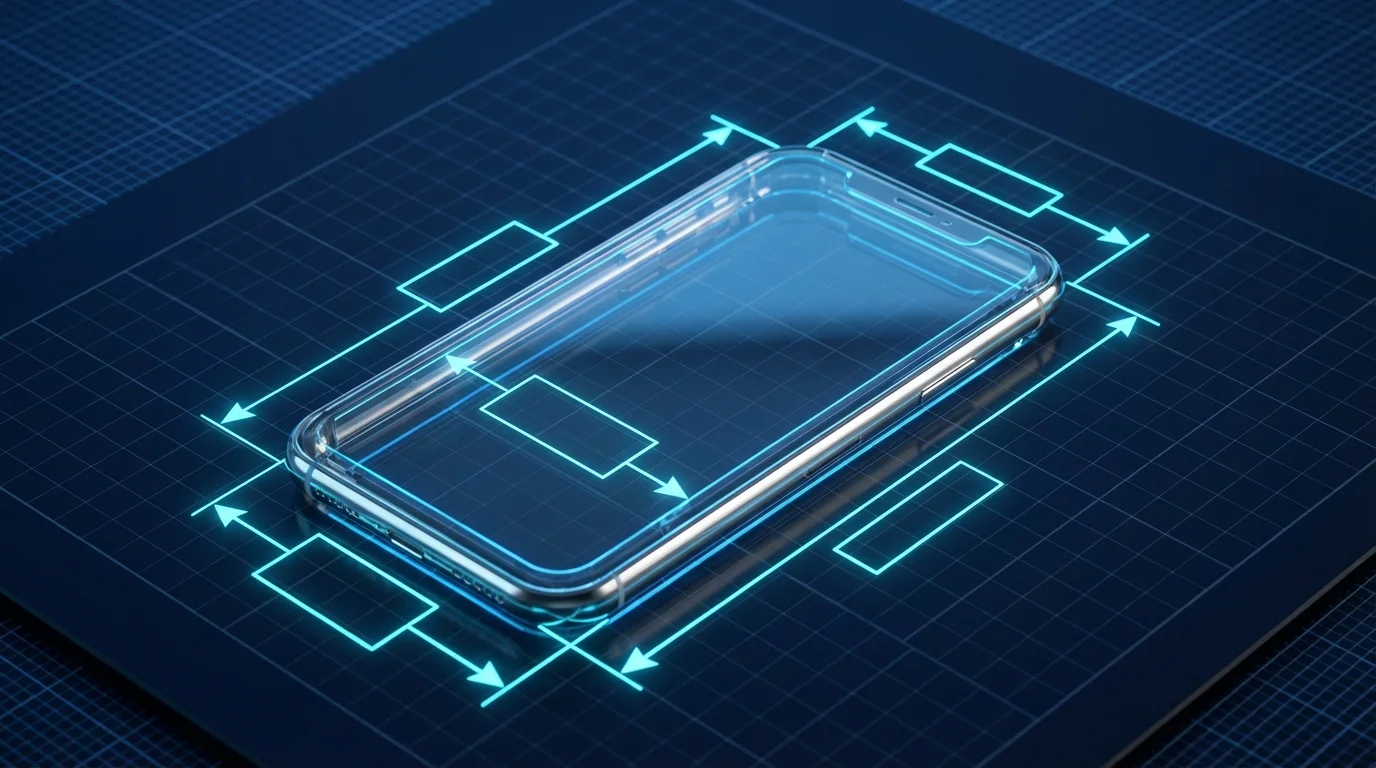
Les dimensions des captures d'écran de l'App Store en 2026 nécessitent des résolutions de pixels exactes correspondant aux derniers modèles iPhone phares. Tout écart entraîne un rejet immédiat des ressources par les serveurs de validation automatisés d'Apple.
Selon les spécifications de captures d'écran Apple, les résolutions requises comprennent : 1260 x 2736 pixels pour l'écran 6,9 pouces (iPhone 16 Pro Max / iPhone 17 Pro Max), 1284 x 2778 pixels pour l'écran 6,5 pouces et 1179 x 2556 pixels pour l'écran 6,3 pouces. L'iPad 13 pouces requiert 2064 x 2752 pixels. Tous les fichiers doivent être PNG ou JPEG, en RVB aplati sans canaux alpha, et inférieurs à 8 Mo chacun.
L'automatisation de la conformité aux dimensions est mieux gérée en intégrant la validation de la résolution directement dans votre pipeline CI. Des outils comme ImageMagick ou Sharp peuvent redimensionner et valider les images de sortie avant que l'étape deliver ne les télécharge vers App Store Connect, détectant les incohérences de dimensions avant qu'elles ne déclenchent un rejet.
Foire aux questions
À quelle fréquence dois-je mettre à jour mes captures d'écran sur l'App Store ?
Vous devriez mettre à jour les captures d'écran chaque fois que vous publiez des changements de fonctionnalités majeurs ou des refontes de l'interface. Les bonnes pratiques recommandent de rafraîchir les ressources deux fois par an pour maintenir des taux de conversion optimaux et refléter les normes de conception du système d'exploitation.
Ai-je besoin d'une capture d'écran iPad Pro si mon application est uniquement destinée à l'iPhone ?
Non. Apple n'exige des captures d'écran pour iPad que si votre application inclut une cible iPadOS explicite. Si elle cible strictement l'iPhone, vous avez uniquement besoin des ressources pour les écrans 6,9 pouces et 6,5 pouces.
Quelle est la taille de fichier maximale pour les captures d'écran de l'App Store ?
Apple restreint la taille des fichiers individuels à un maximum de 8 Mo par image. Les fichiers doivent être en RVB aplati, au format PNG ou JPEG, et ne pas contenir de transparence. Si l'automatisation génère des fichiers trop volumineux, intégrez des outils comme ImageMagick dans votre pipeline pour compresser les ressources avant le téléchargement.
Puis-je utiliser les mêmes captures d'écran pour iOS et Android ?
Vous ne pouvez pas utiliser des fichiers identiques. Apple et Google exigent des dimensions de pixels et des ratios d'aspect entièrement différents, et les deux interdisent d'afficher du matériel concurrent.
Sources
- Page produit App Store d'Apple — Directives officielles sur les captures d'écran et les meilleures pratiques pour les pages produit.
- Spécifications de captures d'écran Apple — Exigences officielles en pixels pour 2026 concernant les soumissions sur App Store Connect.
- Fastlane snapshot — Documentation pour la capture automatisée de captures d'écran iOS.
- Fastlane screengrab — Documentation pour la capture automatisée de captures d'écran Android.
- Aide Google Play Console — Documentation officielle sur la localisation des fiches de boutique et les ressources graphiques.
- StoreManager — Extension Chrome pour automatiser la localisation sur App Store Connect et la tarification basée sur la PPP.