Wichtigste Erkenntnisse
Sie müssen 1 bis 10 Screenshots pro unterstützter Geräteauflösung bereitstellen, um Apples Einreichungsprüfungen zu bestehen. Die Integration von Fastlane snapshotmit XCUITest eliminiert die manuelle Exportarbeit für alle Gerätegrößen.Das programmgesteuerte Generieren lokalisierter Assets steigert die globalen App-Konversionsraten erheblich. Android-Deployment-Pipelines nutzen Fastlane screengrabin Verbindung mit Espresso-Tests für dieselben Automatisierungsvorteile.Tools wie StoreManager automatisieren Lokalisierungs-Metadaten in mehr als 35 Sprachen direkt innerhalb von App Store Connect — ohne CLI erforderlich. Automatisierte Workflows garantieren die Einhaltung der strengen Pixelauflösungsanforderungen für 2026.
Das Erfassen von 10 Marketing-Screenshots auf 3 iOS-Geräten und in 35 Sprachen ergibt 1.050 Bilddateien pro Update. Das manuelle Erstellen dieser Assets kostet wertvolle Entwicklungszeit und verursacht Formatierungsfehler. Eine automatisierte Pipeline gewinnt Ingenieursstunden zurück und garantiert bei jedem Release perfekt formatierte Metadaten.
Wie viele Screenshots werden für den App Store benötigt?
Apple verlangt 2026 für iOS-Apps 1 bis 10 Screenshots pro Geräteauflösung. Sie müssen diese Bilder für die größten Größen der unterstützten Gerätefamilien einreichen. App Store Connect erzwingt eine strenge Validierung; ein unvollständiges Set blockiert Ihre Einreichung vollständig.
Gemäß den Produktseiten-Richtlinien von Apple erscheinen die ersten ein bis drei Screenshots in Suchergebnissen, wenn keine App-Vorschau verfügbar ist. Erfolgreiche Entwickler stellen bis zu 10 hochwertige Bilder bereit, um Kernfunktionen zu kommunizieren und die Conversion zu maximieren.
Wie generiert man Screenshots für die App-Store-Einreichung?
Sie können Screenshots automatisch mithilfe von UI-Test-Frameworks und Befehlszeilentools generieren. Dieser Workflow zwingt Ihre Testsuite dazu, durch die App zu navigieren, gewünschte UI-Zustände auszulösen und Bildschirmdaten direkt im CI/CD-Runner zu erfassen.
Mit XCUITest-Skripten für iOS (oder Espresso für Android) simulieren Pipelines Benutzerinteraktionen, pausieren bei kritischen Ansichten und rufen Aufnahmebefehle auf. Die Fastlane-snapshot-Dokumentation verdeutlicht den Umfang: Die Unterstützung von 20 Sprachen auf 6 Geräten mit je 5 Screenshots bedeutet 600 Bilder pro Update — eine Aufgabe, die nur durch Automatisierung praktikabel ist.

Was ist das beste Tool zur Automatisierung von App-Screenshots im Jahr 2026?
Das beste Tool zur Automatisierung von App-Store-Screenshots im Jahr 2026 hängt von Ihrem CI/CD-Stack und dem gewünschten Konfigurationsaufwand ab. So vergleichen sich die wichtigsten Screenshot-Automatisierungstools:
| Tool | Plattform | Automatisierungsmethode | Lokalisierungsunterstützung | CI/CD-Integration |
|---|---|---|---|---|
| Fastlane snapshot | iOS | XCUITest | Nativ (Snapfile Locales) | Ausgezeichnet (CLI-First) |
| Fastlane screengrab | Android | Espresso | Nativ (Locales-Parameter) | Ausgezeichnet (CLI-First) |
| StoreManager | iOS (ASC) | Chrome-Erweiterung | Über 35 Sprachen via Gemini AI | Kein CI erforderlich |
| Xcode Cloud | Nur iOS | XCTest Plans | Manuelle Locale-Konfiguration | Nur Apple-CI |
| Firebase Test Lab | Android | Robo/Espresso | Testläufe pro Locale | GCP-integriert |
Für Teams mit bestehenden CI/CD-Pipelines bleibt Fastlane eine starke Wahl, da es sowohl iOS als auch Android innerhalb einer einzigen Ruby-basierten Konfiguration verwaltet. Für Teams, die die CLI-Einrichtung vollständig umgehen möchten, funktioniert StoreManager als Chrome-Erweiterung, die direkt über App Store Connect liegt — kein Terminal, keine API-Schlüssel, keine CI/CD-Konfiguration erforderlich.
StoreManager vs. Fastlane: Den richtigen Ansatz wählen
Sowohl Fastlane als auch StoreManager lösen das Lokalisierungsproblem, gehen es aber unterschiedlich an. Ihre Wahl hängt von der Teamgröße, den technischen Kenntnissen und den Workflow-Präferenzen ab.
Fastlane ist der Branchenstandard für CI/CD-basierte Screenshot-Automatisierung. Es erfordert Ruby-Installation, Xcode CLI-Tools, ein konfiguriertes Snapfile und XCUITest-Ziele. Die Einrichtung dauert typischerweise einige Stunden, und bei Xcode-Versionswechseln oder neuen Geräten entsteht zusätzlicher Wartungsaufwand. Die Vorteile sind eine tiefe Integration in Ihre bestehende Build-Pipeline und vollständige Kontrolle über den Aufnahmeprozess.
StoreManager wählt einen anderen Ansatz. Anstatt Skripte im Terminal auszuführen, arbeitet es als Chrome-Erweiterung, die direkt über App Store Connect liegt. Es automatisiert die Lokalisierung von Metadaten (Titel, Beschreibungen, Keywords) in über 35 Sprachen mit Gemini AI und legt PPP-basierte Preise für mehr als 175 Territorien fest — alles mit einem Klick. Keine CLI zu installieren, kein CI/CD zu konfigurieren, keine API-Schlüssel zu verwalten.
| Kriterium | Fastlane | StoreManager |
|---|---|---|
| Einrichtungszeit | Stunden (Ruby, Xcode CLI, Snapfile) | Minuten (Chrome-Erweiterung installieren) |
| Lokalisierung | Snapfile Locale-Konfiguration + String-Kataloge | Über 35 Sprachen via Gemini AI, ein Klick |
| Preisautomatisierung | Nicht enthalten | PPP-basierte Preise für über 175 Territorien |
| CI/CD erforderlich | Ja | Nein |
| Am besten geeignet für | Teams mit bestehenden CI/CD-Pipelines | Indie-Entwickler und kleine Teams |
Für viele Indie-Entwickler und kleine Studios beseitigt StoreManager den schwierigsten Teil der Lokalisierungskurve: den initialen Tooling-Aufwand, der sich für eine einzelne App selten lohnt.
Wie automatisiert man lokalisierte iOS-Screenshots?
Sie automatisieren lokalisierte Screenshots, indem Sie UI-Testparameter mit Deployment-Skripten kombinieren, die auf App-Store-Connect-Territorien abzielen. Dadurch wird der Simulator gezwungen, Ihre Anwendung in bestimmten Sprachen zu starten und die korrekten lokalisierten String-Kataloge zu injizieren, bevor die Ansichten erfasst werden.
Vollständig lokalisierte Screenshots machen einen messbaren Unterschied bei weltweiten Downloads. Programmgesteuert definieren Sie unterstützte Locales in Ihrem Fastlane Snapfile. Das Automatisierungstool startet den Simulator nacheinander in jeder definierten Sprache (z. B. es-MX), führt die XCUITest-Navigation aus und speichert Assets in getrennten Verzeichnissen. Die Unterstützung von RTL-Sprachen wie Arabisch erfordert spezielle Simulator-Flags, die die Automatisierung problemlos ohne manuellen Gerätewechsel verarbeitet.
Für den Metadaten-Teil der Lokalisierung — Titel, Beschreibungen und Keywords — automatisiert StoreManager die Übersetzung in mehr als 35 Sprachen direkt innerhalb von App Store Connect. Die Kombination aus automatisierter Screenshot-Erfassung und automatisierter Metadaten-Lokalisierung deckt den gesamten Einreichungs-Workflow ab. Informationen zur Preisgestaltung über Territorien hinweg finden Sie unter App-Store-Preisautomatisierung: Globale Updates im Jahr 2026.
Sobald die Bilder erfasst sind, können Sie mit Fastlanes frameit übersetzte Marketing-Texte automatisch über rohe Geräteaufnahmen stempeln.
Kann man Google-Play-Store-Screenshots automatisieren?
Ja, Sie können Android-Play-Store-Screenshots mit Fastlanes screengrab-Aktion in Kombination mit Espresso automatisieren. Dies funktioniert wie der iOS-Prozess, zielt aber auf Android-Emulatoren ab und kommuniziert über den supply-Befehl direkt mit der Google Play Developer API.
Der screengrab-Workflow entspricht dem von snapshot: Definieren Sie Locales in einem Screengrabfile, schreiben Sie Espresso-Testklassen, die durch wichtige Abläufe navigieren, und führen Sie fastlane screengrab aus, um alle Kombinationen im Batch zu generieren. Laut der Google-Play-Console-Dokumentation ist die Lokalisierung Ihrer Store-Einträge — einschließlich Screenshots — für Ihre wichtigsten Märkte eine empfohlene Praxis zur Verbesserung der Installations-Conversion.
Wie verwendet man Fastlane für App-Store-Screenshots?
Sie verwenden Fastlane zur Automatisierung von iOS-Screenshots, indem Sie fastlane snapshot init ausführen, Ihr Snapfile konfigurieren und die Methode snapshot() in Ihre Xcode-UI-Testziele einfügen.
Die Einrichtung erfordert ein neues Xcode UI-Testing-Target und das Hinzufügen von SnapshotHelper.swift, um die Ruby-Pipeline mit nativem Swift-Code zu verbinden. Stellen Sie sicher, dass in Ihrem Shared Scheme das Testziel für die Befehlszeilenausführung aktiviert ist. Die Fastlane-snapshot-Dokumentation führt durch den vollständigen Einrichtungsprozess.
Schreiben Sie XCUITest-Skripte, die die App starten und durch die wichtigsten User Journeys navigieren. Wenn eine hervorgehobene Ansicht erscheint, fügen Sie snapshot("01_Home_Screen") ein. Das Ausführen von fastlane snapshot liest Ihr Snapfile, um bestimmte Simulatoren und Sprachen zu starten, und fasst die aufgenommenen Bilder in einem HTML-Zusammenfassungsbericht zusammen. Führen Sie deliver aus, um Metadaten direkt in App Store Connect zu übertragen.
Was sind die App-Store-Screenshot-Anforderungen für 2026?
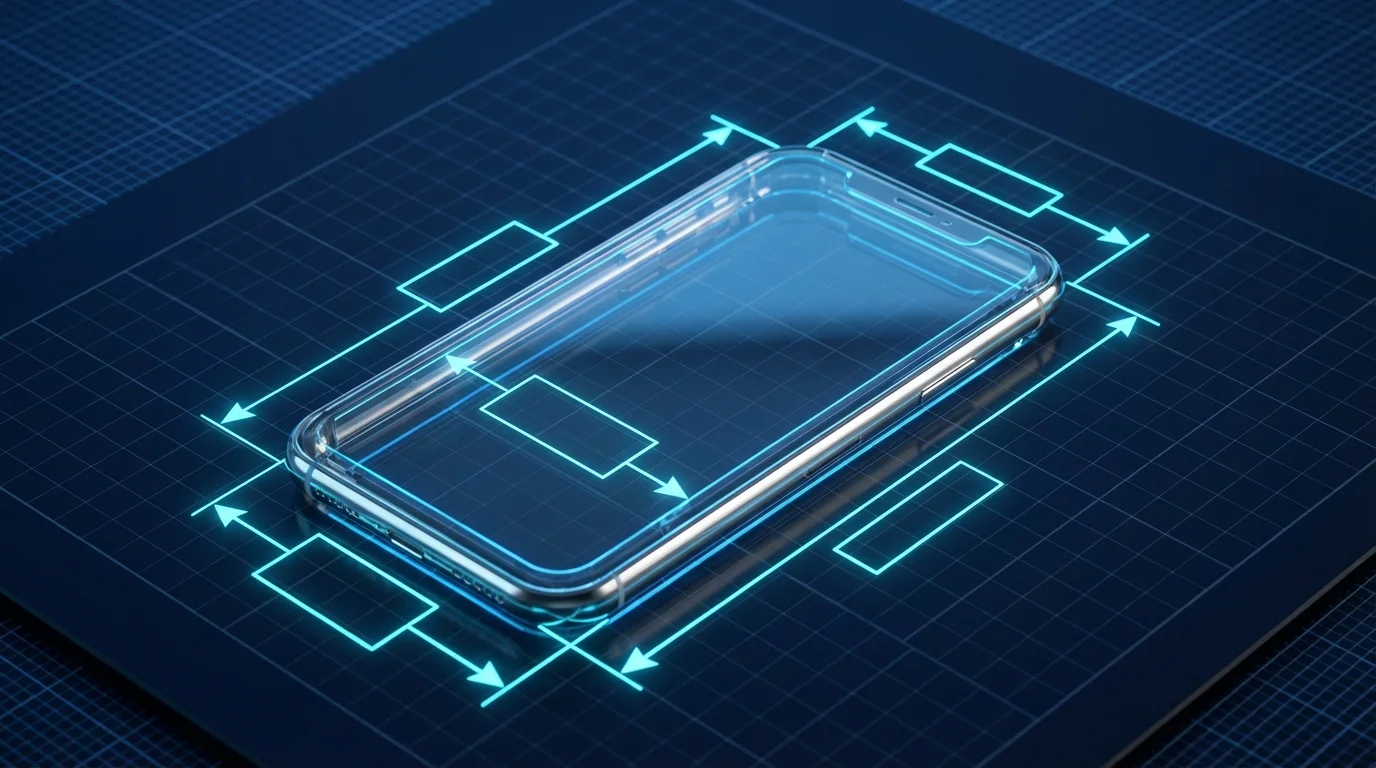
Die App-Store-Screenshot-Abmessungen im Jahr 2026 erfordern exakte Pixelauflösungen, die den neuesten Flaggschiff-iPhone-Modellen entsprechen. Jede Abweichung führt zur sofortigen Asset-Ablehnung durch Apples automatisierte Validierungsserver.
Gemäß Apples Screenshot-Spezifikationen umfassen die erforderlichen Auflösungen: 1260 x 2736 Pixel für das 6,9-Zoll-Display (iPhone 16 Pro Max / iPhone 17 Pro Max), 1284 x 2778 Pixel für das 6,5-Zoll-Display und 1179 x 2556 Pixel für das 6,3-Zoll-Display. Das 13-Zoll-iPad erfordert 2064 x 2752 Pixel. Alle Dateien müssen PNG oder JPEG sein, abgeflachtes RGB ohne Alphakanäle, und jeweils unter 8 MB groß sein.
Die Automatisierung der Abmessungskonformität lässt sich am besten durch die Integration der Auflösungsvalidierung direkt in Ihre CI-Pipeline bewerkstelligen. Tools wie ImageMagick oder Sharp können Ausgabebilder vor dem deliver-Schritt in App Store Connect skalieren und validieren, um Abmessungsunstimmigkeiten zu erkennen, bevor sie zu einer Ablehnung führen.
Häufig gestellte Fragen
Wie oft sollte ich meine App-Store-Screenshots aktualisieren?
Sie sollten Screenshots aktualisieren, sobald Sie größere Funktionsänderungen oder UI-Überarbeitungen veröffentlichen. Bewährte Methoden empfehlen, Assets zweimal jährlich aufzufrischen, um optimale Konversionsraten aufrechtzuerhalten und OS-Designstandards widerzuspiegeln.
Benötige ich einen iPad-Pro-Screenshot, wenn meine App nur für das iPhone verfügbar ist?
Nein. Apple verlangt iPad-Screenshots nur, wenn Ihre Anwendung ein explizites iPadOS-Ziel enthält. Wenn sie ausschließlich auf das iPhone ausgerichtet ist, benötigen Sie nur Assets für 6,9 Zoll und 6,5 Zoll.
Wie groß darf eine App-Store-Screenshot-Datei maximal sein?
Apple beschränkt die einzelne Dateigröße auf maximal 8 MB pro Bild. Dateien müssen abgeflachtes RGB sein, als PNG oder JPEG vorliegen und dürfen keine Transparenz enthalten. Wenn die Automatisierung zu große Dateien generiert, integrieren Sie Tools wie ImageMagick in Ihre Pipeline, um Assets vor dem Hochladen zu komprimieren.
Kann ich dieselben Screenshots für iOS und Android verwenden?
Sie können keine identischen Dateien verwenden. Apple und Google verlangen völlig unterschiedliche Pixelabmessungen und Seitenverhältnisse, und beide verbieten die Darstellung konkurrierender Hardware.
Quellen
- Apple App Store Produktseite — Offizielle Richtlinien zu Screenshots und Best Practices für Produktseiten.
- Apple Screenshot-Spezifikationen — Offizielle Pixelabmessungsanforderungen für 2026 für App-Store-Connect-Einreichungen.
- Fastlane snapshot — Dokumentation für automatisierte iOS-Screenshot-Erfassung.
- Fastlane screengrab — Dokumentation für automatisierte Android-Screenshot-Erfassung.
- Google Play Console Hilfe — Offizielle Dokumentation zur Lokalisierung von Store-Einträgen und grafischen Assets.
- StoreManager — Chrome-Erweiterung zur Automatisierung der App-Store-Connect-Lokalisierung und PPP-basierter Preisgestaltung.