Những điểm chính
Bạn phải cung cấp từ 1 đến 10 ảnh chụp màn hình cho mỗi độ phân giải thiết bị được hỗ trợ để vượt qua các bước kiểm tra khi duyệt ứng dụng của Apple. Tích hợp Fastlane snapshotvới XCUITest giúp loại bỏ công việc xuất ảnh thủ công trên nhiều kích cỡ thiết bị.Việc tạo tự động các tài nguyên bản địa hóa bằng mã lập trình giúp tăng đáng kể tỷ lệ chuyển đổi của ứng dụng trên toàn cầu. Các luồng triển khai Android sử dụng Fastlane screengrabkết nối với kiểm thử Espresso để đạt được những lợi ích tự động hóa tương tự.Các công cụ như StoreManager tự động hóa siêu dữ liệu bản địa hóa cho 35+ ngôn ngữ ngay bên trong App Store Connect — không cần CLI. Các quy trình làm việc tự động đảm bảo tuân thủ nghiêm ngặt các yêu cầu về độ phân giải pixel trong năm 2026.
Việc chụp 10 ảnh màn hình tiếp thị trên 3 thiết bị iOS và 35 ngôn ngữ tương đương với 1.050 tệp hình ảnh cho mỗi bản cập nhật. Việc tạo thủ công các tài nguyên này làm giảm tốc độ phát triển và dễ gây ra lỗi định dạng. Một luồng (pipeline) tự động hóa sẽ giúp tiết kiệm hàng giờ làm việc cho các kỹ sư và đảm bảo siêu dữ liệu (metadata) được định dạng hoàn hảo cho mọi bản phát hành.
App Store yêu cầu bao nhiêu ảnh chụp màn hình?
Apple yêu cầu từ 1 đến 10 ảnh chụp màn hình cho mỗi độ phân giải thiết bị đối với các ứng dụng iOS trong năm 2026. Bạn phải gửi những hình ảnh này cho các kích thước lớn nhất trong những dòng thiết bị được hỗ trợ. App Store Connect áp dụng quy trình xác thực rất nghiêm ngặt; một bộ ảnh không đầy đủ sẽ khiến quá trình gửi ứng dụng của bạn bị chặn hoàn toàn.
Theo hướng dẫn trang sản phẩm chính thức của Apple, một đến ba ảnh chụp màn hình đầu tiên xuất hiện trong kết quả tìm kiếm khi không có bản xem trước ứng dụng. Các nhà phát triển thành công cung cấp đủ 10 hình ảnh chất lượng cao để truyền đạt các tính năng cốt lõi và tối đa hóa tỷ lệ chuyển đổi.
Cách tạo ảnh chụp màn hình để gửi lên App Store?
Bạn có thể tạo ảnh chụp màn hình tự động bằng cách sử dụng các framework kiểm thử UI và các công cụ dòng lệnh (command-line). Quy trình này buộc bộ kiểm thử của bạn phải điều hướng trong ứng dụng, kích hoạt các trạng thái UI mong muốn và chụp lại dữ liệu màn hình trực tiếp trên máy chạy CI/CD.
Sử dụng các kịch bản (script) XCUITest cho iOS (hoặc Espresso cho Android), các luồng này mô phỏng tương tác của người dùng, tạm dừng ở các chế độ xem quan trọng và gọi lệnh chụp ảnh. Tài liệu Fastlane snapshot minh họa quy mô: hỗ trợ 20 ngôn ngữ trên 6 thiết bị với 5 ảnh chụp màn hình mỗi thiết bị có nghĩa là 600 hình ảnh mỗi lần cập nhật — một nhiệm vụ chỉ khả thi thông qua tự động hóa.
Công cụ tốt nhất để tự động hóa ảnh chụp màn hình ứng dụng năm 2026 là gì?
Công cụ tự động hóa ảnh chụp màn hình App Store tốt nhất năm 2026 phụ thuộc vào bộ công cụ CI/CD (stack) của bạn và mức độ thiết lập bạn muốn quản lý. Dưới đây là so sánh các công cụ tự động hóa ảnh chụp màn hình chính:
| Công cụ | Nền tảng | Phương pháp tự động hóa | Hỗ trợ bản địa hóa | Tích hợp CI/CD |
|---|---|---|---|---|
| Fastlane snapshot | iOS | XCUITest | Gốc (Snapfile locales) | Xuất sắc (Ưu tiên CLI) |
| Fastlane screengrab | Android | Espresso | Gốc (Tham số locales) | Xuất sắc (Ưu tiên CLI) |
| StoreManager | iOS (ASC) | Tiện ích mở rộng Chrome | 35+ ngôn ngữ qua Gemini AI | Không cần CI |
| Xcode Cloud | Chỉ iOS | XCTest Plans | Cấu hình locale thủ công | CI chỉ dành cho Apple |
| Firebase Test Lab | Android | Robo/Espresso | Chạy kiểm thử theo từng locale | Tích hợp GCP |
Đối với hầu hết các nhóm phát hành trên cả hai nền tảng, Fastlane vẫn là lựa chọn mạnh mẽ nhất vì nó xử lý cả iOS và Android chỉ với một cấu hình duy nhất dựa trên Ruby, đồng thời tích hợp trực tiếp với API của App Store Connect và Google Play Console. Đối với các nhóm muốn bỏ qua việc thiết lập CLI hoàn toàn, StoreManager hoạt động như một tiện ích mở rộng Chrome được phủ lên trực tiếp bên trong App Store Connect — không có terminal, không có khóa API, không cần cấu hình CI/CD.
StoreManager so với Fastlane: chọn cách tiếp cận phù hợp
Cả Fastlane lẫn StoreManager đều giải quyết vấn đề bản địa hóa, nhưng theo những cách khác nhau. Lựa chọn của bạn phụ thuộc vào quy mô nhóm, khả năng kỹ thuật và sở thích quy trình làm việc.
Fastlane là tiêu chuẩn ngành cho tự động hóa ảnh chụp màn hình dựa trên CI/CD. Nó yêu cầu cài đặt Ruby, các công cụ Xcode CLI, tệp Snapfile được cấu hình và các mục tiêu XCUITest. Việc thiết lập thường mất vài giờ, và việc bảo trì sẽ tăng thêm chi phí khi các phiên bản Xcode thay đổi hoặc thiết bị mới ra mắt. Lợi ích là tích hợp sâu với quy trình build hiện có và toàn quyền kiểm soát quá trình chụp.
StoreManager áp dụng cách tiếp cận khác. Thay vì chạy script trong terminal, nó hoạt động như một tiện ích mở rộng Chrome được phủ trực tiếp lên App Store Connect. Nó tự động hóa việc bản địa hóa siêu dữ liệu (tiêu đề, mô tả, từ khóa) cho 35+ ngôn ngữ bằng Gemini AI và thiết lập giá dựa trên PPP cho 175+ vùng lãnh thổ — tất cả chỉ với một cú nhấp chuột. Không có CLI nào cần cài đặt, không có CI/CD nào cần cấu hình, và không có khóa API nào cần quản lý.
| Tiêu chí | Fastlane | StoreManager |
|---|---|---|
| Thời gian thiết lập | Hàng giờ (Ruby, Xcode CLI, Snapfile) | Vài phút (cài tiện ích mở rộng Chrome) |
| Bản địa hóa | Cấu hình locale Snapfile + danh mục chuỗi | 35+ ngôn ngữ qua Gemini AI, một cú nhấp |
| Tự động hóa giá | Không bao gồm | Giá dựa trên PPP cho 175+ vùng lãnh thổ |
| Yêu cầu CI/CD | Có | Không |
| Phù hợp nhất cho | Nhóm có quy trình CI/CD hiện có | Nhà phát triển indie và nhóm nhỏ |
Đối với nhiều nhà phát triển indie và studio nhỏ, StoreManager loại bỏ phần khó khăn nhất của quá trình bản địa hóa: việc thiết lập công cụ ban đầu chưa bao giờ có vẻ đáng đầu tư cho một ứng dụng duy nhất.
Cách tự động hóa ảnh chụp màn hình iOS bản địa hóa?
Bạn tự động hóa ảnh chụp màn hình bản địa hóa bằng cách ghép nối các tham số kiểm thử UI với các kịch bản triển khai nhắm mục tiêu vào các khu vực trên App Store Connect. Việc này buộc trình mô phỏng phải khởi động ứng dụng của bạn bằng các ngôn ngữ cụ thể, đưa vào đúng các danh mục chuỗi (string catalogs) đã được bản địa hóa trước khi tiến hành chụp các chế độ xem.
Ảnh chụp màn hình được bản địa hóa đầy đủ tạo ra sự khác biệt có thể đo lường được đối với lượt tải xuống toàn cầu. Về mặt lập trình, hãy định nghĩa các ngôn ngữ hỗ trợ (locales) bên trong Snapfile của Fastlane. Công cụ tự động hóa sẽ lần lượt khởi chạy trình mô phỏng theo từng ngôn ngữ được xác định (ví dụ: es-MX), chạy quá trình điều hướng XCUITest và lưu các tài nguyên vào các thư mục riêng biệt. Việc hỗ trợ các ngôn ngữ viết từ phải sang trái (RTL) như tiếng Ả Rập yêu cầu các cờ (flags) mô phỏng đặc biệt, mà hệ thống tự động hóa sẽ xử lý mượt mà mà không cần tráo đổi thiết bị thủ công.
Đối với phần siêu dữ liệu của bản địa hóa — tiêu đề, mô tả và từ khóa — StoreManager tự động hóa dịch thuật sang 35+ ngôn ngữ ngay bên trong App Store Connect. Kết hợp tự động chụp ảnh màn hình với tự động hóa bản địa hóa siêu dữ liệu sẽ bao phủ toàn bộ quy trình gửi ứng dụng. Để biết các vấn đề về giá cả theo vùng lãnh thổ, xem Tự động hóa Giá trên App Store: Cập nhật Toàn cầu năm 2026.
Sau khi ảnh được chụp, công cụ frameit của Fastlane cho phép bạn tự động dán các nội dung tiếp thị đã dịch lên trên các ảnh chụp thiết bị thô.
Bạn có thể tự động hóa ảnh chụp màn hình Google Play Store không?
Có, bạn có thể tự động hóa ảnh chụp màn hình Android Play Store bằng cách sử dụng hành động (action) screengrab của Fastlane kết hợp với Espresso. Chức năng này hoạt động tương tự như quy trình trên iOS nhưng nhắm mục tiêu vào các trình giả lập Android và giao tiếp trực tiếp với Google Play Developer API thông qua lệnh supply.
Luồng làm việc của screengrab phản ánh luồng của snapshot: định nghĩa các ngôn ngữ trong một tệp Screengrabfile, viết các lớp kiểm thử Espresso điều hướng các luồng chính và chạy lệnh fastlane screengrab để tạo hàng loạt tất cả các kết hợp. Theo tài liệu Google Play Console, việc bản địa hóa danh sách cửa hàng của bạn — bao gồm cả ảnh chụp màn hình — cho các thị trường hàng đầu là phương pháp được khuyến nghị để cải thiện tỷ lệ chuyển đổi cài đặt.
Cách sử dụng Fastlane cho ảnh chụp màn hình App Store?
Bạn có thể dùng Fastlane để tự động hóa ảnh chụp màn hình iOS bằng cách chạy fastlane snapshot init, cấu hình tệp Snapfile và thêm phương thức snapshot() vào các target kiểm thử UI trong Xcode của bạn.
Việc thiết lập yêu cầu một Xcode UI Testing Target mới và thêm SnapshotHelper.swift để kết nối luồng Ruby với mã gốc của Swift. Đảm bảo rằng scheme dùng chung của bạn đã bật test target để thực thi qua dòng lệnh. Tài liệu Fastlane snapshot hướng dẫn toàn bộ quá trình thiết lập.
Viết các kịch bản XCUITest khởi chạy ứng dụng và điều hướng các hành trình cốt lõi của người dùng. Khi một chế độ xem nổi bật hiển thị, hãy chèn snapshot("01_Home_Screen"). Khi thực thi fastlane snapshot, công cụ sẽ đọc Snapfile của bạn để khởi động các trình mô phỏng và ngôn ngữ cụ thể, tập hợp các hình ảnh đã chụp vào một báo cáo tóm tắt HTML. Chạy deliver để đẩy thẳng metadata lên App Store Connect.
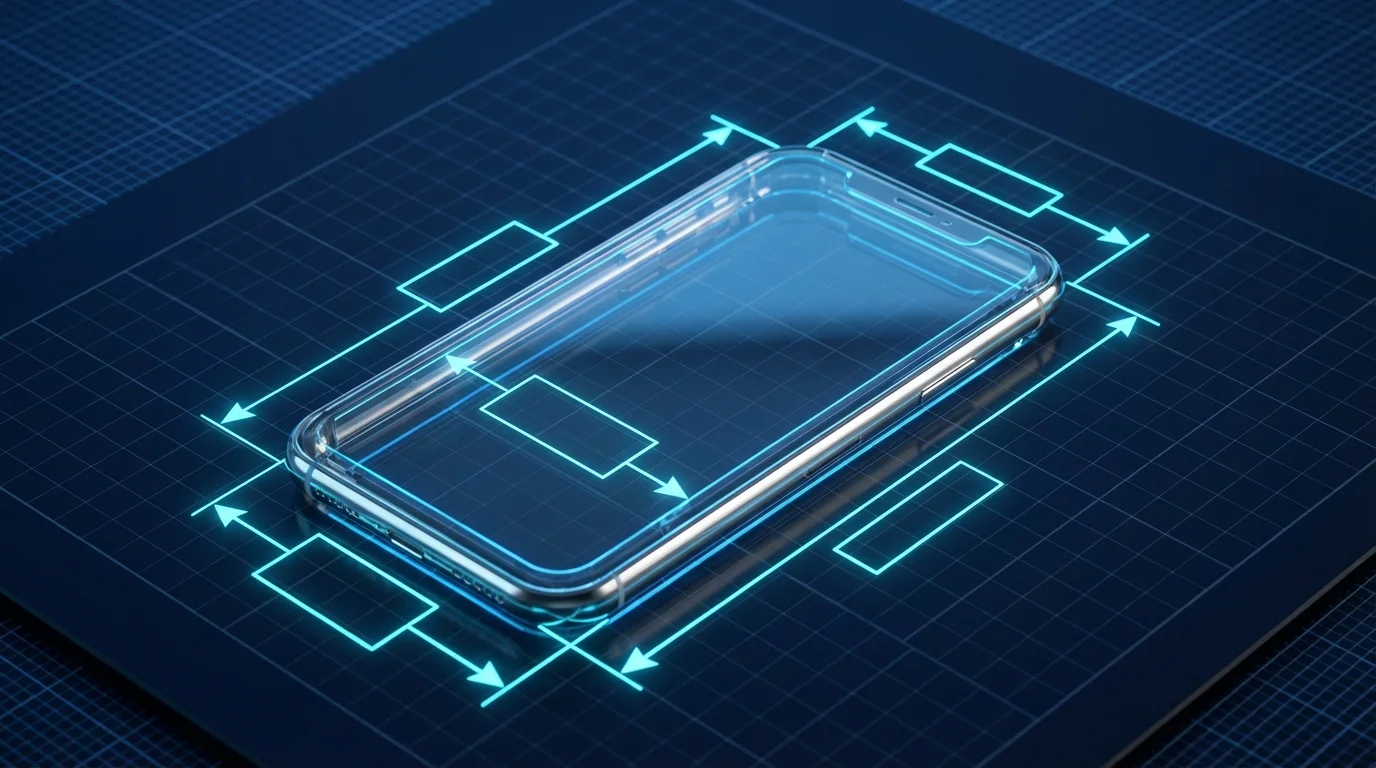
Các yêu cầu về ảnh chụp màn hình trên App Store năm 2026 là gì?
Kích thước ảnh chụp màn hình trên App Store năm 2026 yêu cầu độ phân giải pixel chính xác khớp với các mẫu iPhone flagship mới nhất. Mọi sai lệch đều dẫn đến việc tài nguyên bị từ chối ngay lập tức bởi các máy chủ xác thực tự động của Apple.
Theo thông số kỹ thuật ảnh chụp màn hình của Apple, các độ phân giải bắt buộc bao gồm: 1260 x 2736 pixel cho màn hình 6.9-inch (iPhone 16 Pro Max / iPhone 17 Pro Max), 1284 x 2778 pixel cho màn hình 6.5-inch và 1179 x 2556 pixel cho màn hình 6.3-inch. iPad 13-inch yêu cầu 2064 x 2752 pixel. Tất cả các tệp phải là PNG hoặc JPEG, hệ màu RGB đã được làm phẳng không có kênh alpha và dung lượng dưới 8 MB mỗi tệp.
Việc tự động hóa tuân thủ kích thước được xử lý tốt nhất bằng cách tích hợp trực tiếp xác thực độ phân giải vào luồng CI của bạn. Các công cụ như ImageMagick hoặc Sharp có thể thay đổi kích thước và kiểm tra các hình ảnh đầu ra trước khi bước deliver tải chúng lên App Store Connect, giúp phát hiện các kích thước không khớp trước khi chúng gây ra lỗi từ chối.
Câu hỏi thường gặp
Tôi nên cập nhật ảnh chụp màn hình App Store bao lâu một lần?
Bạn nên cập nhật ảnh chụp màn hình bất cứ khi nào phát hành các thay đổi tính năng lớn hoặc đại tu UI. Các phương pháp hay nhất khuyến nghị nên làm mới tài nguyên hai lần một năm để duy trì tỷ lệ chuyển đổi tối ưu và phản ánh các tiêu chuẩn thiết kế của hệ điều hành.
Tôi có cần ảnh chụp màn hình iPad Pro nếu ứng dụng của tôi chỉ dành cho iPhone không?
Không. Apple chỉ yêu cầu ảnh chụp màn hình iPad nếu ứng dụng của bạn bao gồm một mục tiêu (target) iPadOS rõ ràng. Nếu hoàn toàn là mục tiêu iPhone, bạn chỉ cần các tài nguyên thiết kế cho kích thước 6.9-inch và 6.5-inch.
Kích thước tệp tối đa cho ảnh chụp màn hình App Store là bao nhiêu?
Apple giới hạn dung lượng từng tệp tối đa là 8 MB mỗi ảnh. Các tệp phải là hệ màu RGB đã làm phẳng, định dạng PNG hoặc JPEG và không chứa độ trong suốt. Nếu quá trình tự động hóa tạo ra các tệp vượt quá kích thước, hãy tích hợp các công cụ như ImageMagick vào luồng làm việc của bạn để nén tài nguyên trước khi tải lên.
Tôi có thể sử dụng cùng một bộ ảnh chụp màn hình cho cả iOS và Android không?
Bạn không thể sử dụng các tệp giống hệt nhau. Apple và Google yêu cầu kích thước pixel cũng như tỷ lệ khung hình hoàn toàn khác nhau, đồng thời cả hai đều nghiêm cấm việc hiển thị thiết bị phần cứng cạnh tranh.
Nguồn tham khảo
- Trang Sản phẩm App Store của Apple — Hướng dẫn chính thức về ảnh chụp màn hình và các phương pháp hay nhất cho trang sản phẩm.
- Thông số kỹ thuật ảnh chụp màn hình của Apple — Yêu cầu kích thước pixel chính thức năm 2026 để gửi lên App Store Connect.
- Fastlane snapshot — Tài liệu chụp ảnh màn hình iOS tự động.
- Fastlane screengrab — Tài liệu chụp ảnh màn hình Android tự động.
- Trợ giúp Google Play Console — Tài liệu chính thức về bản địa hóa danh sách cửa hàng và các tài nguyên đồ họa.
- StoreManager — Tiện ích mở rộng Chrome để tự động hóa bản địa hóa App Store Connect và định giá dựa trên PPP.