สิ่งสำคัญที่ควรรู้
คุณต้องส่งสกรีนช็อต 1 ถึง 10 ภาพต่อความละเอียดหน้าจออุปกรณ์ที่รองรับ เพื่อผ่านการตรวจสอบการส่งแอปของ Apple การผสาน Fastlane snapshotกับ XCUITest ช่วยขจัดงานส่งออกภาพด้วยตนเองในทุกขนาดอุปกรณ์การสร้างไฟล์ภาพในแต่ละภาษาผ่านโค้ดช่วยเพิ่มอัตราการคอนเวอร์ชันของแอปทั่วโลกได้อย่างมีนัยสำคัญ ไปป์ไลน์การดีพลอย Android ใช้ Fastlane screengrabร่วมกับ Espresso tests เพื่อรับประโยชน์จากระบบอัตโนมัติแบบเดียวกันเครื่องมืออย่าง StoreManager ทำให้เมตาดาต้าการโลคัลไลเซชัน 35+ ภาษาเป็นอัตโนมัติโดยตรงใน App Store Connect โดยไม่ต้องใช้ CLI Workflows อัตโนมัติรับประกันว่าจะปฏิบัติตามข้อกำหนดความละเอียดพิกเซลที่เข้มงวดของปี 2026
การจับสกรีนช็อตทางการตลาด 10 ภาพในอุปกรณ์ iOS 3 รุ่นและ 35 ภาษา เท่ากับไฟล์ภาพ 1,050 ไฟล์ต่อการอัปเดตหนึ่งครั้ง การสร้างไฟล์เหล่านี้ด้วยตนเองทำให้การทำงานช้าลงและเกิดข้อผิดพลาดด้านการจัดรูปแบบ ไปป์ไลน์อัตโนมัติจะดึงเวลาวิศวกรรมกลับมาและรับประกันว่าเมตาดาต้าจะมีรูปแบบที่สมบูรณ์แบบในทุกรอบการปล่อยแอป
ต้องใช้สกรีนช็อตกี่ภาพสำหรับ App Store?
Apple กำหนดให้ใช้สกรีนช็อต 1 ถึง 10 ภาพต่อความละเอียดหน้าจออุปกรณ์สำหรับแอป iOS ในปี 2026 คุณต้องส่งภาพเหล่านี้ในขนาดที่ใหญ่ที่สุดสำหรับกลุ่มอุปกรณ์ที่รองรับ App Store Connect มีการตรวจสอบที่เข้มงวด หากชุดภาพไม่ครบถ้วน แอปของคุณจะถูกบล็อกการส่งโดยสมบูรณ์
ตามแนวทางหน้าสินค้าของ Apple สกรีนช็อตหนึ่งถึงสามภาพแรกจะปรากฏในผลการค้นหาเมื่อไม่มี app preview ให้ดู นักพัฒนาที่ประสบความสำเร็จจัดเตรียมภาพคุณภาพสูงถึง 10 ภาพเพื่อสื่อสารฟีเจอร์หลักและเพิ่มอัตราการคอนเวอร์ชันให้สูงสุด
วิธีสร้างสกรีนช็อตเพื่อส่งขึ้น App Store?
คุณสามารถสร้างสกรีนช็อตโดยอัตโนมัติโดยใช้เฟรมเวิร์ก UI testing และเครื่องมือ command-line Workflow นี้บังคับให้ชุดการทดสอบของคุณนำทางแอป กระตุ้นสถานะ UI ที่ต้องการ และบันทึกข้อมูลหน้าจอลง CI/CD runner โดยตรง
ด้วยสคริปต์ XCUITest สำหรับ iOS (หรือ Espresso สำหรับ Android) ไปป์ไลน์จะจำลองการโต้ตอบของผู้ใช้ หยุดที่ view สำคัญ และเรียกคำสั่งจับภาพ เอกสาร Fastlane snapshot แสดงให้เห็นขนาด: การรองรับ 20 ภาษาในอุปกรณ์ 6 รุ่นพร้อมสกรีนช็อต 5 ภาพต่อรุ่นหมายถึง 600 ภาพต่อการอัปเดต ซึ่งเป็นงานที่ใช้งานได้จริงผ่านระบบอัตโนมัติเท่านั้น
เครื่องมือที่ดีที่สุดในการทำสกรีนช็อตแอปอัตโนมัติในปี 2026 คืออะไร?
เครื่องมือที่ดีที่สุดในการทำสกรีนช็อต App Store อัตโนมัติในปี 2026 ขึ้นอยู่กับ CI/CD stack ของคุณและปริมาณการตั้งค่าที่คุณต้องการจัดการ ต่อไปนี้คือการเปรียบเทียบเครื่องมือทำสกรีนช็อตอัตโนมัติหลัก:
| เครื่องมือ | แพลตฟอร์ม | วิธีการอัตโนมัติ | รองรับการโลคัลไลเซชัน | การผสานกับ CI/CD |
|---|---|---|---|---|
| Fastlane snapshot | iOS | XCUITest | ดั้งเดิม (locale ใน Snapfile) | ดีเยี่ยม (CLI-first) |
| Fastlane screengrab | Android | Espresso | ดั้งเดิม (พารามิเตอร์ locales) | ดีเยี่ยม (CLI-first) |
| StoreManager | iOS (ASC) | Chrome extension | 35+ ภาษาผ่าน Gemini AI | ไม่ต้องใช้ CI |
| Xcode Cloud | iOS เท่านั้น | XCTest Plans | กำหนด locale แบบแมนนวล | CI เฉพาะของ Apple |
| Firebase Test Lab | Android | Robo/Espresso | รันการทดสอบแยกตาม locale | ผสานกับ GCP |
สำหรับทีมที่มี CI/CD pipelines อยู่แล้ว Fastlane ยังคงเป็นตัวเลือกที่แข็งแกร่ง เพราะจัดการได้ทั้ง iOS และ Android ภายใต้การตั้งค่า Ruby เดียว สำหรับทีมที่ต้องการข้ามการตั้งค่า CLI ทั้งหมด StoreManager ทำงานเป็น Chrome extension ที่วางซ้อนโดยตรงบน App Store Connect ไม่ต้องใช้ terminal ไม่ต้องใช้ API key ไม่ต้องตั้งค่า CI/CD
StoreManager เทียบกับ Fastlane: เลือกแนวทางที่เหมาะสม
ทั้ง Fastlane และ StoreManager แก้ปัญหาการโลคัลไลเซชัน แต่เข้าถึงในรูปแบบที่ต่างกัน การเลือกขึ้นอยู่กับขนาดทีม ความเชี่ยวชาญทางเทคนิค และความชอบในการทำงาน
Fastlane เป็นมาตรฐานอุตสาหกรรมสำหรับการทำสกรีนช็อตอัตโนมัติแบบ CI/CD ต้องติดตั้ง Ruby, Xcode CLI tools, ตั้งค่า Snapfile และ XCUITest targets การตั้งค่าใช้เวลาไม่กี่ชั่วโมงโดยทั่วไป และการบำรุงรักษาเพิ่มภาระงานเมื่อ Xcode เปลี่ยนเวอร์ชันหรืออุปกรณ์ใหม่ออกมา ประโยชน์คือการผสานรวมเชิงลึกกับไปป์ไลน์ build ที่มีอยู่และควบคุมกระบวนการจับภาพได้อย่างเต็มที่
StoreManager ใช้แนวทางที่แตกต่าง แทนที่จะรันสคริปต์ใน terminal มันทำงานเป็น Chrome extension ที่วางซ้อนโดยตรงบน App Store Connect ทำให้การโลคัลไลเซชันของเมตาดาต้า (ชื่อ คำอธิบาย คำสำคัญ) เป็นอัตโนมัติใน 35+ ภาษาด้วย Gemini AI และตั้งราคาตาม PPP สำหรับ 175+ ดินแดน ทั้งหมดด้วยคลิกเดียว ไม่มี CLI ให้ติดตั้ง ไม่มี CI/CD ให้ตั้งค่า และไม่มี API key ให้จัดการ
| ข้อพิจารณา | Fastlane | StoreManager |
|---|---|---|
| เวลาในการตั้งค่า | ชั่วโมง (Ruby, Xcode CLI, Snapfile) | นาที (ติดตั้ง Chrome extension) |
| การโลคัลไลเซชัน | ตั้งค่า locale ใน Snapfile + string catalogs | 35+ ภาษาผ่าน Gemini AI คลิกเดียว |
| การทำราคาอัตโนมัติ | ไม่รวม | ราคาตาม PPP สำหรับ 175+ ดินแดน |
| ต้องใช้ CI/CD | ใช่ | ไม่ |
| เหมาะที่สุดสำหรับ | ทีมที่มี CI/CD pipelines อยู่แล้ว | นักพัฒนาอิสระและทีมขนาดเล็ก |
สำหรับนักพัฒนาอิสระและสตูดิโอขนาดเล็กจำนวนมาก StoreManager ขจัดส่วนที่ยากที่สุดของเส้นโค้งการโลคัลไลเซชัน: การตั้งค่าเครื่องมือเริ่มต้นที่ไม่ค่อยคุ้มค่าการลงทุนสำหรับแอปเดียว
วิธีทำสกรีนช็อต iOS หลายภาษาให้เป็นอัตโนมัติ?
คุณทำสกรีนช็อตที่โลคัลไลซ์แล้วให้เป็นอัตโนมัติโดยจับคู่พารามิเตอร์ UI test กับสคริปต์การดีพลอยที่กำหนดเป้าหมายพื้นที่ใน App Store Connect วิธีนี้บังคับให้ simulator เปิดแอปพลิเคชันของคุณในภาษาเฉพาะ โดยฉีด string catalogs ที่โลคัลไลซ์แล้วที่ถูกต้องก่อนที่จะจับภาพ views
สกรีนช็อตที่โลคัลไลซ์อย่างครบถ้วนสร้างความแตกต่างที่วัดได้ในยอดดาวน์โหลดทั่วโลก กำหนด locale ที่รองรับใน Fastlane Snapfile ด้วยโค้ด เครื่องมืออัตโนมัติจะเปิด simulator ตามลำดับในแต่ละภาษาที่กำหนด (เช่น es-MX) รัน XCUITest navigation และบันทึกไฟล์ภาพในไดเรกทอรีแยกกัน การรองรับภาษา RTL อย่างภาษาอาหรับต้องใช้ simulator flags พิเศษที่ระบบอัตโนมัติจัดการได้อย่างราบรื่นโดยไม่ต้องสลับอุปกรณ์ด้วยตนเอง
สำหรับด้านเมตาดาต้าของการโลคัลไลเซชัน ได้แก่ ชื่อ คำอธิบาย และคำสำคัญ StoreManager ทำการแปลให้เป็นอัตโนมัติใน 35+ ภาษาโดยตรงใน App Store Connect การรวมการจับสกรีนช็อตอัตโนมัติกับการโลคัลไลเซชันเมตาดาต้าอัตโนมัติครอบคลุม workflow การส่งทั้งหมด สำหรับเรื่องราคาในแต่ละดินแดน ดู App Store Pricing Automation: Global Updates in 2026
เมื่อจับภาพแล้ว frameit ของ Fastlane ช่วยให้คุณประทับข้อความทางการตลาดที่แปลแล้วลงบนภาพหน้าจออุปกรณ์ดิบโดยอัตโนมัติ
คุณสามารถทำสกรีนช็อต Google Play Store ให้เป็นอัตโนมัติได้หรือไม่?
ได้ คุณสามารถทำสกรีนช็อต Android Play Store ให้เป็นอัตโนมัติโดยใช้ action screengrab ของ Fastlane รวมกับ Espresso วิธีนี้ทำงานคล้ายกับกระบวนการ iOS แต่กำหนดเป้าหมายที่ Android emulator และสื่อสารกับ Google Play Developer API โดยตรงผ่านคำสั่ง supply
Workflow ของ screengrab สะท้อน snapshot: กำหนด locale ใน Screengrabfile เขียนคลาสทดสอบ Espresso ที่นำทาง flows หลัก และรัน fastlane screengrab เพื่อสร้างทุกชุดเป็นกลุ่ม ตามเอกสาร Google Play Console การโลคัลไลซ์หน้าร้านค้าของคุณ รวมถึงสกรีนช็อต สำหรับตลาดหลักของคุณเป็นแนวทางปฏิบัติที่แนะนำเพื่อปรับปรุงการแปลงการติดตั้ง
วิธีใช้ Fastlane สำหรับสกรีนช็อต App Store?
คุณใช้ Fastlane เพื่อทำสกรีนช็อต iOS ให้เป็นอัตโนมัติโดยรัน fastlane snapshot init ตั้งค่า Snapfile ของคุณ และเพิ่มเมธอด snapshot() ลงใน Xcode UI test targets ของคุณ
การตั้งค่าต้องใช้ Xcode UI Testing Target ใหม่และเพิ่ม SnapshotHelper.swift เพื่อเชื่อมต่อไปป์ไลน์ Ruby กับโค้ด Swift ดั้งเดิม ตรวจสอบให้แน่ใจว่า shared scheme ของคุณเปิดใช้งาน test target สำหรับการรันจาก command-line เอกสาร Fastlane snapshot อธิบายกระบวนการตั้งค่าทั้งหมด
เขียนสคริปต์ XCUITest ที่เปิดแอปและนำทาง user journeys หลัก เมื่อ view ที่ต้องการแสดงขึ้นมา แทรก snapshot("01_Home_Screen") การรัน fastlane snapshot จะอ่าน Snapfile ของคุณเพื่อเปิด simulator และภาษาที่ระบุ โดยรวบรวมภาพที่จับได้ในรายงานสรุป HTML รัน deliver เพื่อส่งเมตาดาต้าโดยตรงไปยัง App Store Connect
ข้อกำหนดสกรีนช็อต App Store สำหรับปี 2026 มีอะไรบ้าง?
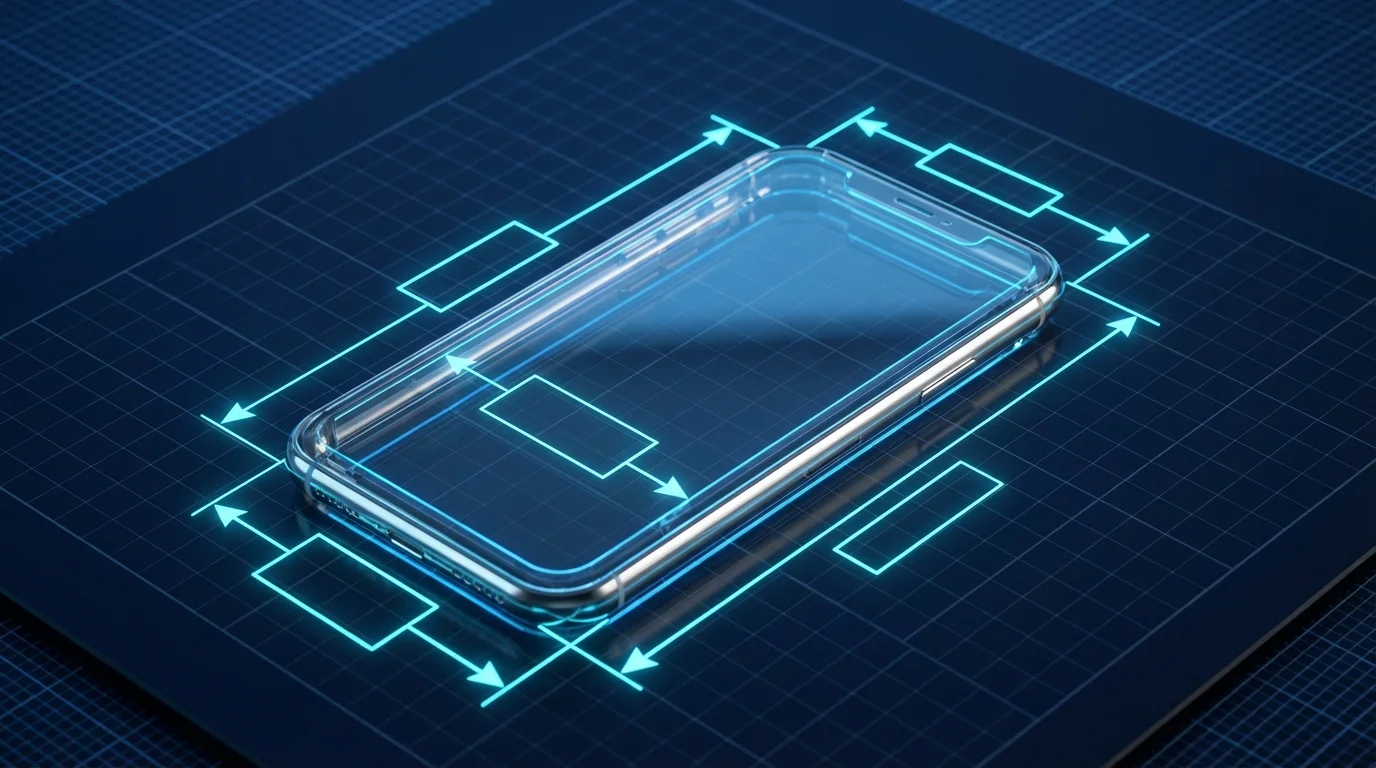
ขนาดสกรีนช็อต App Store ในปี 2026 กำหนดให้มีความละเอียดพิกเซลที่ตรงกับรุ่น iPhone flagship ล่าสุดพอดี ความคลาดเคลื่อนใดๆ จะทำให้เซิร์ฟเวอร์ตรวจสอบอัตโนมัติของ Apple ปฏิเสธไฟล์รูปภาพทันที
ตามข้อกำหนดสกรีนช็อตของ Apple ความละเอียดที่กำหนดรวมถึง: 1260 x 2736 พิกเซลสำหรับหน้าจอ 6.9 นิ้ว (iPhone 16 Pro Max / iPhone 17 Pro Max), 1284 x 2778 พิกเซลสำหรับหน้าจอ 6.5 นิ้ว และ 1179 x 2556 พิกเซลสำหรับหน้าจอ 6.3 นิ้ว iPad 13 นิ้วต้องการ 2064 x 2752 พิกเซล ไฟล์ทั้งหมดต้องเป็น PNG หรือ JPEG แบบ RGB flattened ไม่มี alpha channel และต่ำกว่า 8 MB ต่อไฟล์
การทำให้การปฏิบัติตามขนาดเป็นอัตโนมัติจัดการได้ดีที่สุดโดยการผสานการตรวจสอบความละเอียดโดยตรงในไปป์ไลน์ CI ของคุณ เครื่องมืออย่าง ImageMagick หรือ Sharp สามารถปรับขนาดและตรวจสอบภาพ output ก่อนที่ขั้นตอน deliver จะอัปโหลดไปยัง App Store Connect เพื่อดักจับความคลาดเคลื่อนของขนาดก่อนที่จะถูกปฏิเสธ
คำถามที่พบบ่อย
ฉันควรอัปเดตสกรีนช็อต App Store บ่อยแค่ไหน?
คุณควรอัปเดตสกรีนช็อตทุกครั้งที่มีการปล่อยฟีเจอร์สำคัญหรือปรับเปลี่ยน UI ครั้งใหญ่ แนวทางปฏิบัติที่ดีที่สุดแนะนำให้อัปเดตไฟล์ภาพปีละสองครั้งเพื่อรักษาอัตราการคอนเวอร์ชันให้ดีที่สุดและสะท้อนมาตรฐานการออกแบบ OS
ฉันต้องใช้สกรีนช็อตของ iPad Pro หรือไม่ หากแอปของฉันรองรับแค่ iPhone?
ไม่จำเป็น Apple บังคับให้ใช้สกรีนช็อตของ iPad เฉพาะเมื่อแอปพลิเคชันของคุณมี iPadOS target อย่างชัดเจน หากเป็น iPhone target เพียงอย่างเดียว คุณต้องการแค่ไฟล์ภาพขนาด 6.9 นิ้วและ 6.5 นิ้ว
ขนาดไฟล์สูงสุดสำหรับสกรีนช็อต App Store คือเท่าใด?
Apple จำกัดขนาดไฟล์แต่ละไฟล์สูงสุดที่ 8 MB ต่อภาพ ไฟล์ต้องเป็น RGB แบบ flattened รูปแบบ PNG หรือ JPEG และไม่มีความโปร่งใส หากระบบอัตโนมัติสร้างไฟล์ขนาดใหญ่เกินไป ให้ผสานเครื่องมืออย่าง ImageMagick ในไปป์ไลน์ของคุณเพื่อบีบอัดไฟล์ก่อนอัปโหลด
ฉันสามารถใช้สกรีนช็อตชุดเดียวกันสำหรับ iOS และ Android ได้หรือไม่?
คุณไม่สามารถใช้ไฟล์เดียวกันได้ Apple และ Google ต้องการขนาดพิกเซลและสัดส่วนภาพที่แตกต่างกันอย่างสิ้นเชิง และทั้งสองแพลตฟอร์มห้ามแสดงฮาร์ดแวร์คู่แข่ง
แหล่งอ้างอิง
- หน้าสินค้า Apple App Store — แนวทางอย่างเป็นทางการเกี่ยวกับสกรีนช็อตและแนวทางปฏิบัติที่ดีที่สุดสำหรับหน้าสินค้า
- ข้อกำหนดสกรีนช็อตของ Apple — ข้อกำหนดขนาดพิกเซลอย่างเป็นทางการสำหรับปี 2026 สำหรับการส่ง App Store Connect
- Fastlane snapshot — เอกสารสำหรับการจับสกรีนช็อต iOS อัตโนมัติ
- Fastlane screengrab — เอกสารสำหรับการจับสกรีนช็อต Android อัตโนมัติ
- Google Play Console Help — เอกสารอย่างเป็นทางการเกี่ยวกับการโลคัลไลซ์หน้าร้านค้าและสื่อกราฟิก
- StoreManager — Chrome extension สำหรับทำให้การโลคัลไลเซชัน App Store Connect และการกำหนดราคาตาม PPP เป็นอัตโนมัติ