Concluzii cheie
Trebuie să furnizezi între 1 și 10 capturi de ecran per rezoluție de dispozitiv acceptată pentru a trece verificările de trimitere Apple. Integrarea Fastlane snapshotcu XCUITest elimină munca manuală de export pentru diferite dimensiuni de dispozitive.Generarea programatică a resurselor localizate crește semnificativ ratele de conversie globale ale aplicației. Pipeline-urile de implementare Android folosesc Fastlane screengrabconectat la testele Espresso pentru beneficii identice de automatizare.Instrumente precum StoreManager automatizează metadatele de localizare în 35+ limbi direct în App Store Connect — nu este necesară CLI. Fluxurile de lucru automatizate garantează conformitatea cu cerințele stricte de rezoluție de pixeli din 2026.
Capturarea a 10 capturi de ecran de marketing pe 3 dispozitive iOS în 35 de limbi înseamnă 1.050 de fișiere imagine per actualizare. Crearea manuală a acestor resurse reduce viteza de dezvoltare și introduce erori de formatare. Un pipeline automatizat recuperează ore de inginerie și garantează metadate perfect formatate pentru fiecare lansare.
Câte capturi de ecran sunt necesare pentru app store?
Apple necesită între 1 și 10 capturi de ecran per rezoluție de dispozitiv pentru aplicațiile iOS în 2026. Trebuie să trimiți aceste imagini pentru cele mai mari dimensiuni din familiile de dispozitive acceptate. App Store Connect aplică validare strictă; un set incomplet blochează complet trimiterea ta.
Conform ghidurilor pentru pagina de produs Apple, primele unu până la trei capturi de ecran apar în rezultatele de căutare când nu există nicio previzualizare a aplicației disponibilă. Dezvoltatorii de succes furnizează până la 10 imagini de înaltă calitate pentru a comunica funcțiile principale și a maximiza conversia.
Cum se generează capturi de ecran pentru trimiterea în app store?
Poți genera capturi de ecran automat folosind framework-uri de testare UI și instrumente de linie de comandă. Acest flux de lucru forțează suita de testare să navigheze prin aplicație, să declanșeze stările UI dorite și să captureze datele de ecran direct pe runner-ul CI/CD.
Folosind scripturi XCUITest pentru iOS (sau Espresso pentru Android), pipeline-urile simulează interacțiunile utilizatorilor, fac pauză la vizualizările critice și invocă comenzi de captură. Documentația Fastlane snapshot ilustrează scala: acceptarea a 20 de limbi pe 6 dispozitive cu câte 5 capturi de ecran înseamnă 600 de imagini per actualizare — o sarcină care este practică doar prin automatizare.
Care este cel mai bun instrument pentru automatizarea capturilor de ecran ale aplicațiilor în 2026?
Cel mai bun instrument pentru automatizarea capturilor de ecran App Store în 2026 depinde de stiva ta CI/CD și de cât de multă configurare vrei să gestionezi. Iată cum se compară principalele instrumente de automatizare a capturilor de ecran:
| Instrument | Platformă | Metodă de automatizare | Suport localizare | Integrare CI/CD |
|---|---|---|---|---|
| Fastlane snapshot | iOS | XCUITest | Nativă (locale Snapfile) | Excelentă (CLI-first) |
| Fastlane screengrab | Android | Espresso | Nativă (parametru locales) | Excelentă (CLI-first) |
| StoreManager | iOS (ASC) | Extensie Chrome | 35+ limbi prin Gemini AI | Nu necesită CI |
| Xcode Cloud | Doar iOS | XCTest Plans | Configurare manuală a localei | CI doar Apple |
| Firebase Test Lab | Android | Robo/Espresso | Rulări de test per-locale | Integrat GCP |
Pentru echipele cu pipeline-uri CI/CD existente, Fastlane rămâne o alegere solidă deoarece gestionează atât iOS cât și Android într-o singură configurație bazată pe Ruby. Pentru echipele care vor să sară peste configurarea CLI complet, StoreManager funcționează ca o suprapunere de extensie Chrome direct în App Store Connect — fără terminal, fără chei API, fără configurare CI/CD necesară.
StoreManager vs Fastlane: alegerea abordării potrivite
Atât Fastlane, cât și StoreManager rezolvă problema localizării, dar o abordează diferit. Alegerea ta depinde de dimensiunea echipei, confortul tehnic și preferințele de flux de lucru.
Fastlane este standardul din industrie pentru automatizarea capturilor de ecran bazată pe CI/CD. Necesită instalarea Ruby, instrumentele CLI Xcode, un Snapfile configurat și ținte XCUITest. Configurarea durează de obicei câteva ore, iar întreținerea adaugă suprasarcină atunci când versiunile Xcode se schimbă sau apar dispozitive noi. Răsplata este integrarea profundă cu pipeline-ul de build existent și controlul complet asupra procesului de captură.
StoreManager adoptă o abordare diferită. În loc să ruleze scripturi într-un terminal, funcționează ca o extensie Chrome care se suprapune direct pe App Store Connect. Automatizează localizarea metadatelor (titluri, descrieri, cuvinte cheie) în 35+ limbi folosind Gemini AI și setează prețuri bazate pe PPP pentru 175+ teritorii — totul cu un singur clic. Nu există CLI de instalat, CI/CD de configurat sau chei API de gestionat.
| Considerent | Fastlane | StoreManager |
|---|---|---|
| Timp de configurare | Ore (Ruby, Xcode CLI, Snapfile) | Minute (instalare extensie Chrome) |
| Localizare | Configurare locale Snapfile + cataloage de șiruri | 35+ limbi prin Gemini AI, un singur clic |
| Automatizare prețuri | Nu este inclus | Prețuri bazate pe PPP pentru 175+ teritorii |
| CI/CD necesar | Da | Nu |
| Cel mai potrivit pentru | Echipe cu pipeline-uri CI/CD existente | Dezvoltatori independenți și echipe mici |
Pentru mulți dezvoltatori independenți și studiouri mici, StoreManager elimină cea mai dificilă parte a curbei de localizare: configurarea inițială a instrumentelor care nu pare niciodată să merite investiția pentru o singură aplicație.
Cum se automatizează capturile de ecran iOS localizate?
Automatizezi capturile de ecran localizate combinând parametrii de testare UI cu scripturile de implementare care vizează teritoriile App Store Connect. Aceasta forțează simulatorul să pornească aplicația ta în limbi specifice, injectând cataloagele de șiruri localizate corecte înainte de a captura vizualizările.
Capturile de ecran complet localizate fac o diferență măsurabilă în descărcările globale. Definește programatic locale-urile acceptate în Snapfile-ul tău Fastlane. Instrumentul de automatizare lansează secvențial simulatorul în fiecare limbă definită (de ex. es-MX), rulează navigarea XCUITest și salvează resursele în directoare distincte. Acceptarea limbilor RTL precum araba necesită flag-uri speciale de simulator pe care automatizarea le gestionează cu ușurință fără schimbarea manuală a dispozitivului.
Pentru aspectul metadatelor de localizare — titluri, descrieri și cuvinte cheie — StoreManager automatizează traducerea în 35+ limbi direct în App Store Connect. Combinarea capturii automate de capturi de ecran cu localizarea automată a metadatelor acoperă întregul flux de lucru de trimitere. Pentru considerente de prețuri în teritorii, consultați Automatizarea prețurilor App Store: actualizări globale în 2026.
Odată ce imaginile sunt capturate, frameit de la Fastlane îți permite să ștampilezi automat textul de marketing tradus peste capturile brute ale dispozitivelor.
Poți automatiza capturile de ecran Google Play Store?
Da, poți automatiza capturile de ecran Android Play Store folosind acțiunea screengrab a Fastlane combinată cu Espresso. Aceasta funcționează ca procesul iOS dar vizează emulatoarele Android și comunică direct cu Google Play Developer API prin comanda supply.
Fluxul de lucru screengrab oglindește snapshot: definește locale-urile în Screengrabfile, scrie clase de test Espresso care navighează prin fluxurile cheie și rulează fastlane screengrab pentru a genera în lot toate combinațiile. Conform documentației Google Play Console, localizarea listării din magazin — inclusiv capturile de ecran — pentru piețele tale principale este o practică recomandată pentru îmbunătățirea conversiei la instalare.
Cum se folosește Fastlane pentru capturile de ecran App Store?
Folosești Fastlane pentru a automatiza capturile de ecran iOS rulând fastlane snapshot init, configurând Snapfile-ul tău și adăugând metoda snapshot() în țintele de testare UI Xcode.
Configurarea necesită o nouă Țintă de Testare UI Xcode și adăugarea SnapshotHelper.swift pentru a face legătura între pipeline-ul Ruby și codul nativ Swift. Asigură-te că schema partajată are ținta de testare activată pentru execuție din linia de comandă. Documentația Fastlane snapshot parcurge întregul proces de configurare.
Scrie scripturi XCUITest care lansează aplicația și navighează prin parcursurile principale ale utilizatorilor. Când apare o vizualizare importantă, inserează snapshot("01_Home_Screen"). Executarea fastlane snapshot citește Snapfile-ul tău pentru a porni simulatoarele și limbile specifice, agregând imaginile capturate într-un raport HTML de rezumat. Rulează deliver pentru a împinge metadatele direct în App Store Connect.
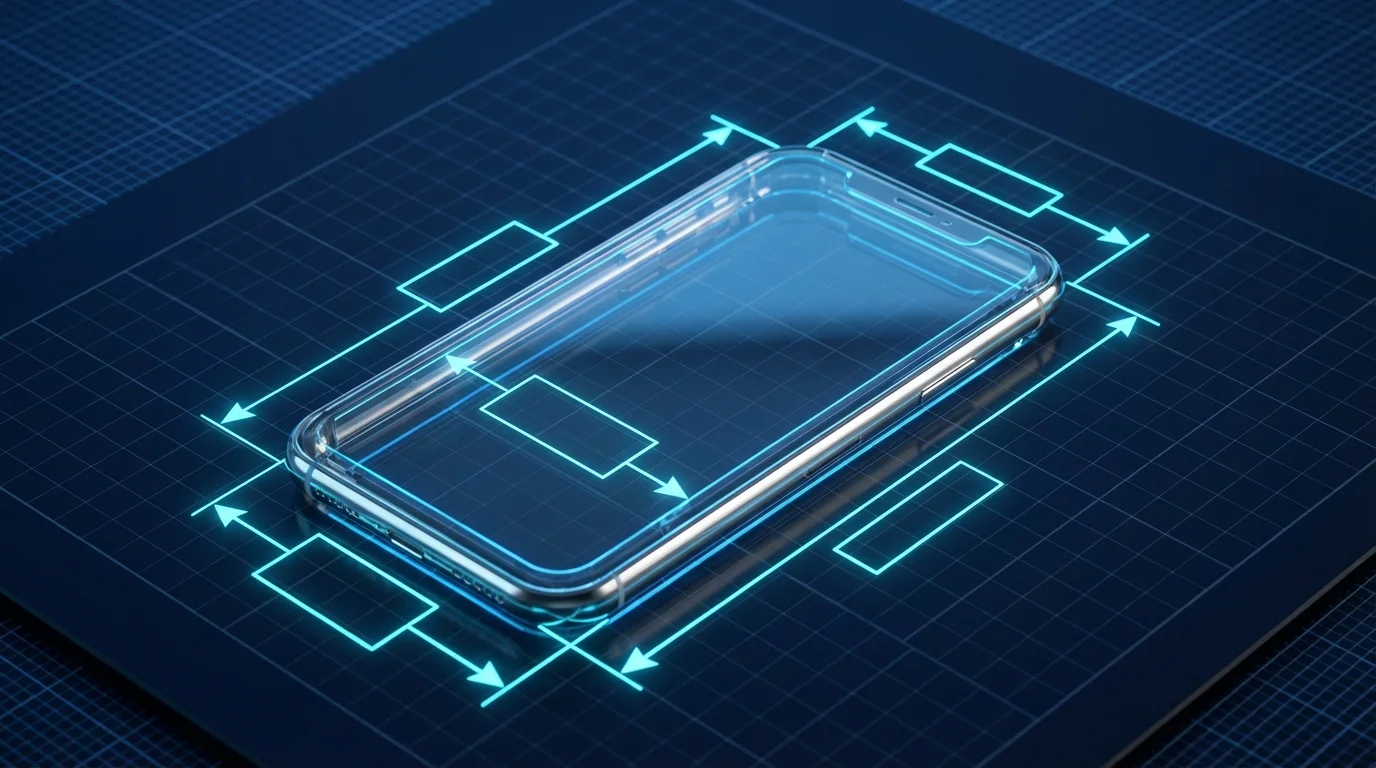
Care sunt cerințele pentru capturile de ecran App Store în 2026?
Dimensiunile capturilor de ecran App Store în 2026 necesită rezoluții exacte de pixeli care să corespundă celor mai recente modele iPhone de top. Orice abatere duce la respingerea imediată a resurselor de către serverele de validare automată ale Apple.
Conform specificațiilor de capturi de ecran Apple, rezoluțiile necesare includ: 1260 x 2736 de pixeli pentru afișajul de 6,9 inchi (iPhone 16 Pro Max / iPhone 17 Pro Max), 1284 x 2778 de pixeli pentru afișajul de 6,5 inchi și 1179 x 2556 de pixeli pentru afișajul de 6,3 inchi. iPad de 13 inchi necesită 2064 x 2752 de pixeli. Toate fișierele trebuie să fie PNG sau JPEG, RGB aplatizat fără canale alfa și sub 8 MB fiecare.
Automatizarea conformității dimensiunilor este gestionată cel mai bine prin integrarea validării rezoluției direct în pipeline-ul CI. Instrumente precum ImageMagick sau Sharp pot redimensiona și valida imaginile de ieșire înainte ca pasul deliver să le încarce în App Store Connect, detectând neconcordanțele de dimensiuni înainte ca acestea să declanșeze respingerea.
Întrebări frecvente
Cât de des ar trebui să-mi actualizez capturile de ecran App Store?
Ar trebui să actualizezi capturile de ecran ori de câte ori lansezi modificări majore de funcții sau renovări ale interfeței. Bunele practici recomandă reîmprospătarea resurselor de două ori pe an pentru a menține rate optime de conversie și a reflecta standardele de design ale sistemului de operare.
Am nevoie de o captură de ecran iPad Pro dacă aplicația mea este doar pentru iPhone?
Nu. Apple solicită capturi de ecran iPad doar dacă aplicația ta include o țintă explicită iPadOS. Dacă este strict o țintă iPhone, ai nevoie doar de resurse pentru afișajele de 6,9 și 6,5 inchi.
Care este dimensiunea maximă a fișierului pentru capturile de ecran App Store?
Apple restricționează dimensiunile individuale ale fișierelor la maximum 8 MB per imagine. Fișierele trebuie să fie RGB aplatizat, formatate ca PNG sau JPEG și să nu conțină transparență. Dacă automatizarea generează fișiere prea mari, integrează instrumente precum ImageMagick în pipeline-ul tău pentru a comprima resursele înainte de încărcare.
Pot folosi aceleași capturi de ecran pentru iOS și Android?
Nu poți folosi fișiere identice. Apple și Google necesită dimensiuni de pixeli și raporturi de aspect complet diferite, iar ambele platforme interzic afișarea hardware-ului concurenților.
Surse
- Apple App Store Product Page — Ghiduri oficiale pentru capturi de ecran și cele mai bune practici pentru pagina de produs.
- Apple Screenshot Specifications — Cerințe oficiale de dimensiune a pixelilor pentru 2026 pentru trimiterea în App Store Connect.
- Fastlane snapshot — Documentație pentru captura automată de capturi de ecran iOS.
- Fastlane screengrab — Documentație pentru captura automată de capturi de ecran Android.
- Google Play Console Help — Documentație oficială despre localizarea listărilor din magazin și resursele grafice.
- StoreManager — Extensie Chrome pentru automatizarea localizării App Store Connect și a prețurilor bazate pe PPP.