Principais pontos
Você deve fornecer de 1 a 10 capturas de tela por resolução de dispositivo compatível para passar nas verificações de envio da Apple. Integrar o Fastlane snapshotcom XCUITest elimina o trabalho de exportação manual em todos os tamanhos de dispositivo.Gerar ativos localizados programaticamente aumenta significativamente as taxas de conversão globais do aplicativo. Os pipelines de implantação Android usam o Fastlane screengrabconectado a testes Espresso para os mesmos benefícios de automação.Ferramentas como o StoreManager automatizam metadados de localização em mais de 35 idiomas diretamente no App Store Connect — sem necessidade de CLI. Fluxos de trabalho automatizados garantem conformidade com os rigorosos requisitos de resolução de pixels para 2026.
Capturar 10 capturas de tela de marketing em 3 dispositivos iOS e 35 idiomas equivale a 1.050 arquivos de imagem por atualização. Criar esses ativos manualmente reduz a agilidade e introduz erros de formatação. Um pipeline automatizado recupera horas de engenharia e garante metadados perfeitamente formatados para cada lançamento.
Quantas capturas de tela são necessárias para a App Store?
A Apple exige de 1 a 10 capturas de tela por resolução de dispositivo para apps iOS em 2026. Você deve enviar essas imagens para os maiores tamanhos das famílias de dispositivos compatíveis. O App Store Connect aplica validação rigorosa; um conjunto incompleto bloqueia completamente seu envio.
Segundo as diretrizes de página de produto da Apple, a primeira a três capturas de tela aparecem nos resultados de busca quando nenhuma prévia do app está disponível. Desenvolvedores bem-sucedidos fornecem até 10 imagens de alta qualidade para comunicar os recursos principais e maximizar a conversão.
Como gerar capturas de tela para envio à App Store?
Você pode gerar capturas de tela automaticamente usando frameworks de testes de UI e ferramentas de linha de comando. Esse fluxo de trabalho força seu conjunto de testes a navegar pelo app, acionar estados de UI desejados e capturar dados de tela diretamente no runner de CI/CD.
Usando scripts XCUITest para iOS (ou Espresso para Android), os pipelines simulam interações do usuário, pausam em visualizações críticas e invocam comandos de captura. A documentação do Fastlane snapshot ilustra a escala: suportar 20 idiomas em 6 dispositivos com 5 capturas de tela cada significa 600 imagens por atualização — uma tarefa que só é viável por meio de automação.
Qual é a melhor ferramenta para automatizar capturas de tela de apps em 2026?
A melhor ferramenta para automatizar capturas de tela da App Store em 2026 depende do seu stack de CI/CD e de quanto setup você quer gerenciar. Veja como as principais ferramentas de automação de capturas de tela se comparam:
| Ferramenta | Plataforma | Método de automação | Suporte à localização | Integração CI/CD |
|---|---|---|---|---|
| Fastlane snapshot | iOS | XCUITest | Nativo (locales no Snapfile) | Excelente (CLI em primeiro lugar) |
| Fastlane screengrab | Android | Espresso | Nativo (parâmetro locales) | Excelente (CLI em primeiro lugar) |
| StoreManager | iOS (ASC) | Extensão do Chrome | Mais de 35 idiomas via Gemini AI | Sem CI necessário |
| Xcode Cloud | Apenas iOS | Planos XCTest | Configuração manual de locale | CI exclusivo da Apple |
| Firebase Test Lab | Android | Robo/Espresso | Execuções de teste por locale | Integrado ao GCP |
Para equipes com pipelines de CI/CD existentes, o Fastlane continua sendo uma escolha sólida porque gerencia tanto iOS quanto Android em uma única configuração baseada em Ruby. Para equipes que desejam dispensar completamente a configuração de CLI, o StoreManager funciona como uma extensão do Chrome sobreposta diretamente no App Store Connect — sem terminal, sem chaves de API, sem configuração de CI/CD.
StoreManager vs Fastlane: escolhendo a abordagem certa
Tanto o Fastlane quanto o StoreManager resolvem o problema de localização, mas com abordagens diferentes. Sua escolha depende do tamanho da equipe, do conforto técnico e das preferências de fluxo de trabalho.
Fastlane é o padrão do setor para automação de capturas de tela baseada em CI/CD. Ele exige instalação do Ruby, ferramentas CLI do Xcode, um Snapfile configurado e targets XCUITest. A configuração normalmente leva algumas horas, e a manutenção gera sobrecarga quando as versões do Xcode mudam ou novos dispositivos são lançados. A vantagem é uma integração profunda com seu pipeline de build existente e controle total sobre o processo de captura.
StoreManager adota uma abordagem diferente. Em vez de executar scripts no terminal, ele funciona como uma extensão do Chrome sobreposta diretamente no App Store Connect. Automatiza a localização de metadados (títulos, descrições, palavras-chave) em mais de 35 idiomas usando Gemini AI e define preços baseados em PPP para mais de 175 territórios — tudo com um clique. Sem CLI para instalar, sem CI/CD para configurar e sem chaves de API para gerenciar.
| Consideração | Fastlane | StoreManager |
|---|---|---|
| Tempo de configuração | Horas (Ruby, Xcode CLI, Snapfile) | Minutos (instalação da extensão do Chrome) |
| Localização | Configuração de locales no Snapfile + catálogos de strings | Mais de 35 idiomas via Gemini AI, um clique |
| Automação de preços | Não incluída | Preços baseados em PPP para mais de 175 territórios |
| CI/CD necessário | Sim | Não |
| Ideal para | Equipes com pipelines CI/CD existentes | Devs independentes e equipes pequenas |
Para muitos desenvolvedores independentes e pequenos estúdios, o StoreManager elimina a parte mais íngreme da curva de localização: a configuração inicial de ferramentas que raramente vale o investimento para um único app.
Como automatizar capturas de tela iOS localizadas?
Você automatiza capturas de tela localizadas combinando parâmetros de teste de UI com scripts de implantação que visam territórios do App Store Connect. Isso força o simulador a inicializar seu aplicativo em idiomas específicos, injetando os catálogos de strings localizados corretos antes de capturar as visualizações.
Capturas de tela totalmente localizadas fazem uma diferença mensurável nos downloads globais. Programaticamente, defina os locales compatíveis dentro do seu Snapfile do Fastlane. A ferramenta de automação inicia sequencialmente o simulador em cada idioma definido (por exemplo, es-MX), executa a navegação XCUITest e salva os ativos em diretórios distintos. O suporte a idiomas RTL como o árabe exige flags especiais do simulador que a automação lida tranquilamente sem trocar de dispositivo manualmente.
Para o lado de metadados da localização — títulos, descrições e palavras-chave — o StoreManager automatiza a tradução em mais de 35 idiomas diretamente no App Store Connect. Combinar a captura automatizada de capturas de tela com a localização automatizada de metadados cobre o fluxo de trabalho completo de envio. Para considerações de precificação entre territórios, veja Automação de preços na App Store: atualizações globais em 2026.
Depois que as imagens são capturadas, o frameit do Fastlane permite que você carimbe automaticamente textos de marketing traduzidos sobre as capturas brutas do dispositivo.
É possível automatizar capturas de tela da Google Play Store?
Sim, você pode automatizar capturas de tela da Play Store Android usando a ação screengrab do Fastlane combinada com Espresso. Isso funciona como o processo iOS, mas visa emuladores Android e se comunica diretamente com a API do Google Play Developer via comando supply.
O fluxo de trabalho do screengrab espelha o snapshot: defina locales em um Screengrabfile, escreva classes de teste Espresso que naveguem pelos fluxos principais e execute fastlane screengrab para gerar todas as combinações em lote. De acordo com a documentação do Google Play Console, localizar sua listagem na loja — incluindo capturas de tela — para seus principais mercados é uma prática recomendada para melhorar a conversão de instalações.
Como usar o Fastlane para capturas de tela da App Store?
Você usa o Fastlane para automatizar capturas de tela iOS executando fastlane snapshot init, configurando seu Snapfile e adicionando o método snapshot() nos seus targets de teste de UI do Xcode.
A configuração exige um novo Xcode UI Testing Target e a adição do SnapshotHelper.swift para fazer a ponte entre o pipeline Ruby e o código nativo Swift. Certifique-se de que seu scheme compartilhado tem o target de teste habilitado para execução via linha de comando. A documentação do Fastlane snapshot apresenta o processo completo de configuração.
Escreva scripts XCUITest que iniciam o app e navegam pelas principais jornadas do usuário. Quando uma visualização em destaque aparecer, insira snapshot("01_Home_Screen"). Executar fastlane snapshot lê seu Snapfile para inicializar simuladores e idiomas específicos, agregando as imagens capturadas em um relatório de resumo HTML. Execute deliver para enviar metadados diretamente ao App Store Connect.
Quais são os requisitos de capturas de tela da App Store para 2026?
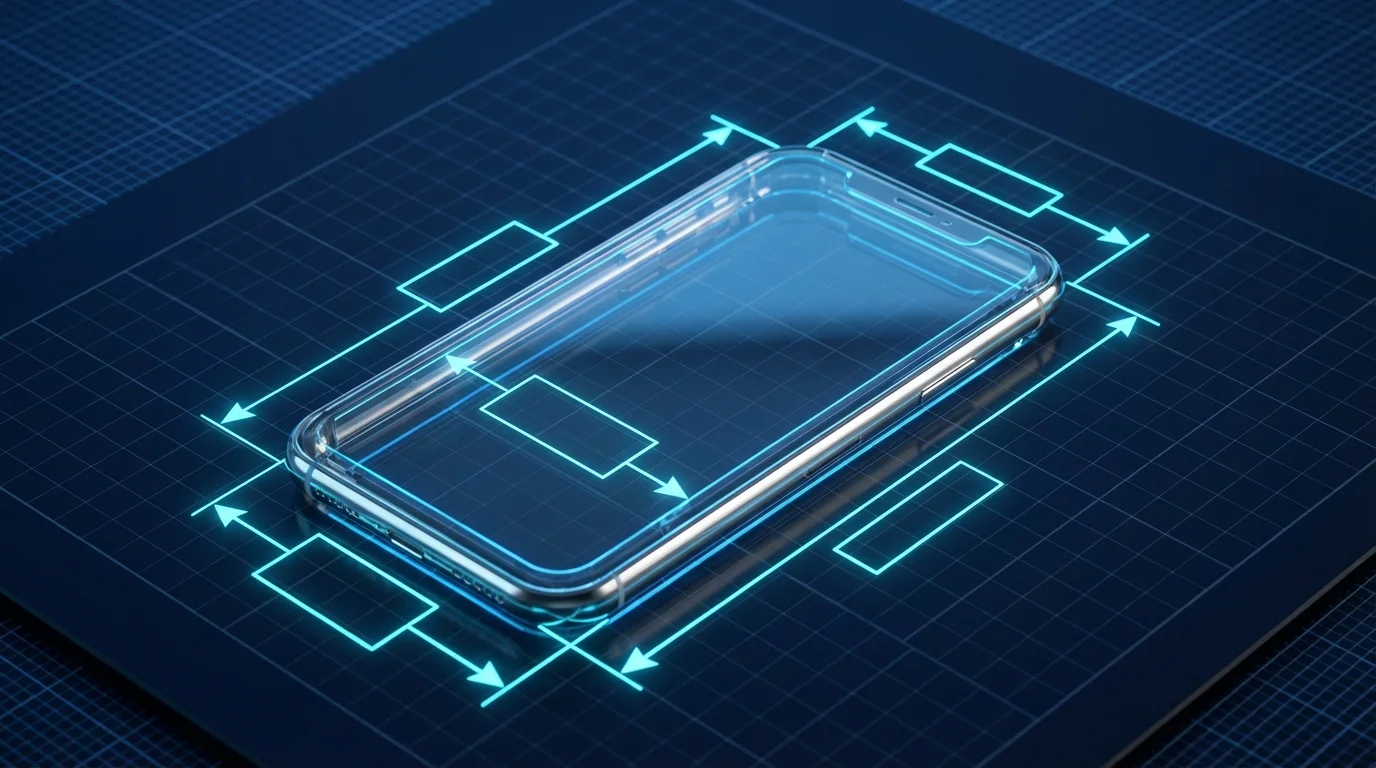
As dimensões de capturas de tela da App Store em 2026 exigem resoluções de pixels exatas que correspondam aos modelos de iPhone mais recentes. Qualquer desvio resulta em rejeição imediata do ativo pelos servidores de validação automatizados da Apple.
De acordo com as especificações de capturas de tela da Apple, as resoluções necessárias incluem: 1260 x 2736 pixels para o display de 6,9 polegadas (iPhone 16 Pro Max / iPhone 17 Pro Max), 1284 x 2778 pixels para o display de 6,5 polegadas e 1179 x 2556 pixels para o display de 6,3 polegadas. O iPad de 13 polegadas exige 2064 x 2752 pixels. Todos os arquivos devem ser PNG ou JPEG, RGB achatado sem canais alfa e com menos de 8 MB cada.
Automatizar a conformidade de dimensões é melhor tratado integrando a validação de resolução diretamente ao seu pipeline de CI. Ferramentas como ImageMagick ou Sharp podem redimensionar e validar as imagens de saída antes que a etapa deliver as envie ao App Store Connect, detectando incompatibilidades de dimensão antes que causem rejeição.
Perguntas frequentes
Com que frequência devo atualizar minhas capturas de tela na App Store?
Você deve atualizar as capturas de tela sempre que lançar grandes mudanças de funcionalidades ou reformulações da interface. As boas práticas recomendam renovar os ativos duas vezes por ano para manter taxas de conversão ideais e refletir os padrões de design do sistema operacional.
Preciso de uma captura de tela do iPad Pro se meu aplicativo for exclusivo para iPhone?
Não. A Apple exige capturas de tela para iPad apenas se o seu aplicativo incluir um target explícito de iPadOS. Se for estritamente um target de iPhone, você só precisará de ativos de 6,9 e 6,5 polegadas.
Qual é o tamanho máximo de arquivo para capturas de tela da App Store?
A Apple restringe o tamanho individual de arquivo a no máximo 8 MB por imagem. Os arquivos devem ser RGB achatado, formatados como PNG ou JPEG, e não conter transparência. Se a automação gerar arquivos excessivamente grandes, integre ferramentas como ImageMagick ao seu pipeline para comprimir os ativos antes do upload.
Posso usar as mesmas capturas de tela para iOS e Android?
Você não pode usar arquivos idênticos. A Apple e o Google exigem dimensões de pixels e proporções de aspecto completamente diferentes, e ambas proíbem a exibição de hardware concorrente.
Fontes
- Página de produto da App Store da Apple — Diretrizes oficiais sobre capturas de tela e melhores práticas para página de produto.
- Especificações de capturas de tela da Apple — Requisitos oficiais de dimensões de pixels para 2026 para envio ao App Store Connect.
- Fastlane snapshot — Documentação para captura automatizada de screenshots iOS.
- Fastlane screengrab — Documentação para captura automatizada de screenshots Android.
- Ajuda do Google Play Console — Documentação oficial sobre localização de listagem na loja e ativos gráficos.
- StoreManager — Extensão do Chrome para automatizar localização no App Store Connect e precificação baseada em PPP.