Poin Penting
Anda harus menyediakan 1 hingga 10 tangkapan layar per resolusi perangkat yang didukung agar lolos pemeriksaan pengiriman Apple. Mengintegrasikan Fastlane snapshotdengan XCUITest akan menghilangkan proses ekspor manual untuk berbagai ukuran perangkat.Membuat aset yang dilokalkan secara terprogram akan meningkatkan rasio konversi aplikasi global secara signifikan. Alur penerapan (deployment pipeline) Android menggunakan Fastlane screengrabyang dihubungkan ke pengujian Espresso untuk mendapatkan manfaat otomatisasi yang serupa.Alat seperti StoreManager mengotomatiskan metadata lokalisasi untuk 35+ bahasa langsung di dalam App Store Connect — tanpa CLI. Alur kerja otomatis menjamin kepatuhan terhadap persyaratan resolusi piksel yang ketat untuk tahun 2026.
Menangkap 10 tangkapan layar pemasaran di 3 perangkat iOS dan 35 bahasa sama dengan 1.050 file gambar untuk setiap pembaruan. Membuat aset ini secara manual akan menguras kecepatan kerja dan rentan terhadap kesalahan format. Alur kerja (pipeline) yang diotomatisasi mengembalikan jam kerja para teknisi dan menjamin metadata dengan format yang sempurna untuk setiap rilis.
Berapa banyak tangkapan layar yang diperlukan untuk app store?
Apple mewajibkan 1 hingga 10 tangkapan layar per resolusi perangkat untuk aplikasi iOS di tahun 2026. Anda harus mengirimkan gambar-gambar ini untuk ukuran terbesar dalam kelompok perangkat yang didukung. App Store Connect memberlakukan validasi yang sangat ketat; kumpulan gambar yang tidak lengkap akan memblokir proses pengiriman Anda sepenuhnya.
Menurut panduan halaman produk resmi Apple, satu hingga tiga tangkapan layar pertama muncul di hasil pencarian ketika tidak ada pratinjau aplikasi yang tersedia. Pengembang yang sukses menyediakan hingga 10 gambar berkualitas tinggi untuk mengomunikasikan fitur inti dan memaksimalkan konversi.
Cara membuat tangkapan layar untuk pengiriman app store?
Anda dapat menghasilkan tangkapan layar secara otomatis menggunakan kerangka kerja (framework) pengujian UI dan alat baris perintah (command-line tools). Alur kerja ini akan memaksa program pengujian Anda untuk menavigasi aplikasi, memicu status UI yang diinginkan, dan menangkap data layar langsung ke *runner* CI/CD.
Menggunakan skrip XCUITest untuk iOS (atau Espresso untuk Android), alur ini mensimulasikan interaksi pengguna, berhenti sejenak di tampilan yang penting, dan menjalankan perintah penangkapan layar. Dokumentasi Fastlane snapshot menggambarkan skalanya: mendukung 20 bahasa di 6 perangkat dengan masing-masing 5 tangkapan layar berarti 600 gambar per pembaruan — sebuah tugas yang hanya praktis dilakukan melalui otomatisasi.
Apa alat terbaik untuk mengotomatiskan tangkapan layar aplikasi di tahun 2026?
Alat terbaik untuk mengotomatiskan tangkapan layar app store di tahun 2026 bergantung pada susunan teknologi (*tech stack*) CI/CD yang Anda gunakan dan seberapa banyak pengaturan yang ingin Anda kelola. Berikut adalah perbandingan alat otomatisasi tangkapan layar utama:
| Alat | Platform | Metode Otomatisasi | Dukungan Lokalisasi | Integrasi CI/CD |
|---|---|---|---|---|
| Fastlane snapshot | iOS | XCUITest | Bawaan (Snapfile locales) | Sangat Baik (CLI-first) |
| Fastlane screengrab | Android | Espresso | Bawaan (parameter locales) | Sangat Baik (CLI-first) |
| StoreManager | iOS (ASC) | Ekstensi Chrome | 35+ bahasa via Gemini AI | Tidak perlu CI |
| Xcode Cloud | Hanya iOS | XCTest Plans | Konfigurasi lokal manual | CI khusus Apple |
| Firebase Test Lab | Android | Robo/Espresso | Dijalankan per lokal bahasa | Terintegrasi GCP |
Bagi sebagian besar tim yang merilis aplikasi di kedua platform, Fastlane tetap menjadi pilihan terkuat karena mampu menangani perangkat iOS maupun Android dalam satu konfigurasi berbasis Ruby dan terintegrasi langsung dengan API App Store Connect serta Google Play Console. Untuk tim yang ingin melewati pengaturan CLI sepenuhnya, StoreManager bekerja sebagai ekstensi Chrome yang langsung dilapisi di atas App Store Connect — tanpa terminal, tanpa kunci API, tanpa konfigurasi CI/CD.
StoreManager vs Fastlane: memilih pendekatan yang tepat
Fastlane maupun StoreManager sama-sama memecahkan masalah lokalisasi, namun dengan cara yang berbeda. Pilihan Anda tergantung pada ukuran tim, kemampuan teknis, dan preferensi alur kerja.
Fastlane adalah standar industri untuk otomatisasi tangkapan layar berbasis CI/CD. Alat ini memerlukan instalasi Ruby, alat Xcode CLI, Snapfile yang dikonfigurasi, dan target XCUITest. Pengaturan biasanya memakan beberapa jam, dan pemeliharaan menambah beban kerja ketika versi Xcode berubah atau perangkat baru diluncurkan. Keuntungannya adalah integrasi mendalam dengan alur build yang sudah ada dan kontrol penuh atas proses penangkapan.
StoreManager mengambil pendekatan yang berbeda. Alih-alih menjalankan skrip di terminal, ia bekerja sebagai ekstensi Chrome yang dilapisi langsung di atas App Store Connect. StoreManager mengotomatiskan lokalisasi metadata (judul, deskripsi, kata kunci) dalam 35+ bahasa menggunakan Gemini AI dan menetapkan harga berbasis PPP untuk 175+ wilayah — semuanya hanya dengan satu klik. Tidak ada CLI yang perlu diinstal, tidak ada CI/CD yang perlu dikonfigurasi, dan tidak ada kunci API yang perlu dikelola.
| Pertimbangan | Fastlane | StoreManager |
|---|---|---|
| Waktu pengaturan | Berjam-jam (Ruby, Xcode CLI, Snapfile) | Hitungan menit (instal ekstensi Chrome) |
| Lokalisasi | Konfigurasi lokal Snapfile + katalog string | 35+ bahasa via Gemini AI, satu klik |
| Otomatisasi harga | Tidak termasuk | Harga berbasis PPP untuk 175+ wilayah |
| CI/CD diperlukan | Ya | Tidak |
| Terbaik untuk | Tim dengan alur CI/CD yang sudah ada | Pengembang indie dan tim kecil |
Bagi banyak pengembang indie dan studio kecil, StoreManager menghilangkan bagian paling sulit dari kurva lokalisasi: pengaturan awal tooling yang tidak pernah terasa sepadan investasinya untuk satu aplikasi.
Cara mengotomatiskan tangkapan layar iOS yang dilokalkan?
Anda dapat mengotomatiskan tangkapan layar yang dilokalkan dengan memasangkan parameter pengujian UI bersama skrip *deployment* (penyebaran) yang menargetkan wilayah-wilayah di App Store Connect. Hal ini memaksa simulator untuk menjalankan (boot) aplikasi Anda dalam bahasa tertentu, lalu memasukkan katalog string lokal yang sesuai sebelum mengambil tangkapan layar.
Tangkapan layar yang dilokalkan sepenuhnya memberikan perbedaan yang terukur pada unduhan global. Secara terprogram, tentukan lokal bahasa yang didukung di dalam Snapfile Fastlane Anda. Alat otomatisasi ini akan meluncurkan simulator secara berurutan dalam setiap bahasa yang telah ditentukan (misalnya, es-MX), menjalankan navigasi XCUITest, dan menyimpan aset ke dalam direktori yang terpisah. Mendukung bahasa RTL (Kanan-ke-Kiri) seperti bahasa Arab membutuhkan penanda (*flags*) simulator khusus yang dapat ditangani dengan mudah oleh otomatisasi tanpa harus mengganti perangkat secara manual.
Untuk sisi metadata dari lokalisasi — judul, deskripsi, dan kata kunci — StoreManager mengotomatiskan penerjemahan dalam 35+ bahasa langsung di dalam App Store Connect. Menggabungkan pengambilan tangkapan layar otomatis dengan lokalisasi metadata otomatis mencakup seluruh alur kerja pengiriman. Untuk pertimbangan harga antar wilayah, lihat Otomatisasi Harga App Store: Pembaruan Global di 2026.
Setelah gambar diambil, fitur frameit dari Fastlane memungkinkan Anda untuk secara otomatis menempelkan teks salinan pemasaran yang telah diterjemahkan ke atas hasil tangkapan layar mentah perangkat.
Bisakah Anda mengotomatiskan tangkapan layar google play store?
Ya, Anda bisa mengotomatiskan tangkapan layar Android Play Store menggunakan tindakan (*action*) screengrab dari Fastlane yang dikombinasikan dengan Espresso. Prosesnya berfungsi seperti pada iOS namun menargetkan emulator Android dan berkomunikasi langsung dengan API Pengembang Google Play melalui perintah supply.
Alur kerja screengrab ini mencerminkan cara kerja snapshot: tentukan lokal bahasa di dalam Screengrabfile, tulis *test class* Espresso yang menavigasi alur-alur penting, dan jalankan perintah fastlane screengrab untuk membuat semua kombinasi gambar secara massal. Menurut dokumentasi Google Play Console, melokalisasi daftar toko Anda — termasuk tangkapan layar — untuk pasar utama Anda adalah praktik yang disarankan untuk meningkatkan konversi pemasangan.
Cara menggunakan fastlane untuk tangkapan layar app store?
Anda dapat menggunakan Fastlane untuk mengotomatiskan tangkapan layar iOS dengan menjalankan perintah fastlane snapshot init, mengonfigurasi Snapfile Anda, dan menambahkan metode snapshot() ke dalam target pengujian UI Xcode Anda.
Penyiapannya membutuhkan target Pengujian UI Xcode yang baru dan penambahan file SnapshotHelper.swift untuk menjembatani kode asli (native) Swift dengan alur Ruby. Pastikan Anda telah mengaktifkan skema bersama (shared scheme) untuk target pengujiannya agar eksekusi di baris perintah (*command-line*) dapat berjalan. Dokumentasi Fastlane snapshot menjelaskan proses pengaturan secara lengkap.
Tulis skrip XCUITest yang meluncurkan aplikasi dan mengarahkan ke perjalanan inti pengguna. Ketika tampilan fitur yang diunggulkan muncul, sisipkan snapshot("01_Home_Screen"). Saat dieksekusi, perintah fastlane snapshot akan membaca Snapfile Anda guna menjalankan simulator dan bahasa tertentu, kemudian menggabungkan gambar yang ditangkap ke dalam laporan ringkasan berformat HTML. Jalankan deliver untuk langsung mendorong (*push*) metadata tersebut ke App Store Connect.
Apa saja persyaratan tangkapan layar app store untuk tahun 2026?
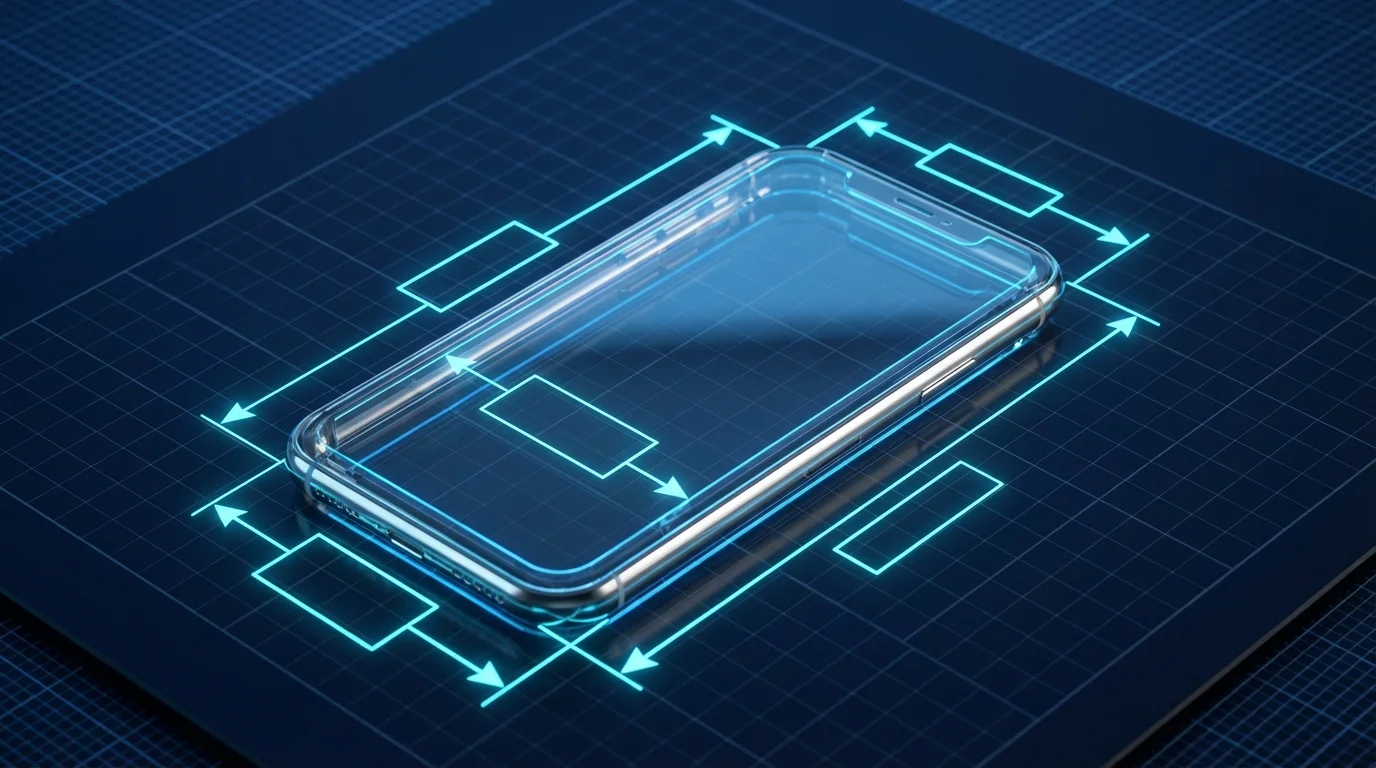
Dimensi tangkapan layar App Store di tahun 2026 memerlukan ketepatan resolusi piksel yang cocok dengan model iPhone unggulan terbaru. Setiap penyimpangan akan segera berujung pada penolakan aset oleh peladen (server) validasi otomatis Apple.
Menurut spesifikasi tangkapan layar Apple, resolusi yang diwajibkan mencakup: 1260 x 2736 piksel untuk layar 6,9 inci (iPhone 16 Pro Max / iPhone 17 Pro Max), 1284 x 2778 piksel untuk layar 6,5 inci, dan 1179 x 2556 piksel untuk layar 6,3 inci. iPad 13 inci membutuhkan 2064 x 2752 piksel. Semua file harus berbentuk PNG atau JPEG, berupa format flattened RGB tanpa saluran alfa (*alpha channels*), dan ukuran file harus di bawah 8 MB per gambar.
Memastikan kepatuhan atas dimensi tersebut secara otomatis paling baik dilakukan dengan mengintegrasikan validasi resolusi secara langsung ke dalam alur (pipeline) CI Anda. Alat bantu seperti ImageMagick atau Sharp bisa mengubah ukuran dan memvalidasi hasil gambar sebelum langkah deliver mengunggah gambar ke App Store Connect, sehingga ketidakcocokan dimensi bisa diketahui sebelum memicu penolakan.
Pertanyaan yang Sering Diajukan
Seberapa sering saya harus memperbarui tangkapan layar App Store saya?
Anda harus memperbarui tangkapan layar setiap kali merilis perubahan fitur utama atau perombakan UI. Praktik terbaik merekomendasikan untuk menyegarkan aset dua kali setahun untuk mempertahankan tingkat konversi yang optimal dan mencerminkan standar desain OS saat ini.
Apakah saya memerlukan tangkapan layar iPad Pro jika aplikasi saya hanya untuk iPhone?
Tidak. Apple hanya mewajibkan tangkapan layar iPad jika aplikasi Anda menyertakan target iPadOS secara eksplisit. Jika murni untuk target iPhone, Anda hanya membutuhkan aset 6,9 inci dan 6,5 inci.
Berapa ukuran file maksimum untuk tangkapan layar App Store?
Apple membatasi ukuran setiap file gambar ke batasan maksimal 8 MB. File harus berupa RGB yang disatukan (flattened), dengan format PNG atau JPEG, dan tidak memuat transparansi. Apabila proses otomatisasi menghasilkan ukuran file yang kelewat batas, Anda bisa mengintegrasikan alat bantu seperti ImageMagick ke dalam alur kerja untuk mengompresi aset sebelum diunggah.
Bisakah saya menggunakan tangkapan layar yang sama untuk iOS dan Android?
Anda tidak dapat menggunakan file yang persis sama. Apple dan Google memiliki persyaratan dimensi piksel maupun rasio aspek yang sepenuhnya berbeda. Selain itu, kedua perusahaan melarang ditampilkannya perangkat keras pesaing di masing-masing platform.
Sumber
- Halaman Produk App Store Apple — Panduan resmi mengenai tangkapan layar dan praktik terbaik halaman produk.
- Spesifikasi Tangkapan Layar Apple — Persyaratan dimensi piksel resmi tahun 2026 untuk pengiriman App Store Connect.
- Fastlane snapshot — Dokumentasi pengambilan tangkapan layar iOS secara otomatis.
- Fastlane screengrab — Dokumentasi pengambilan tangkapan layar Android secara otomatis.
- Bantuan Konsol Google Play — Dokumentasi resmi tentang lokalisasi daftar toko dan aset grafis.
- StoreManager — Ekstensi Chrome untuk mengotomatiskan lokalisasi App Store Connect dan penetapan harga berbasis PPP.